'인물만 남기고 배경을 완전히 밀어버리는' 추출 공정부터 확실히 잡겠습니다.
가장 성능이 검증된
RemBgUltra 노드를 사용하여 인물을 인식하고 배경을 투명하게 날려버리는 구성입니다.
1. 이미지 불러오기
- 경로: Add Node > image > Load Image
- 역할: 작업할 원본 사진을 선택합니다.
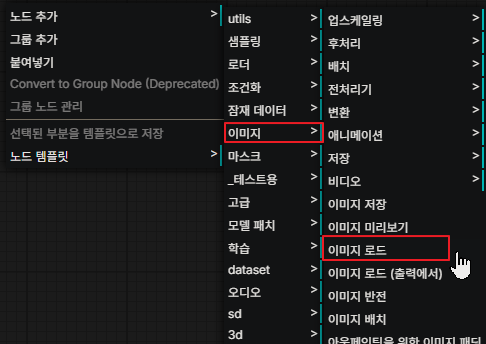
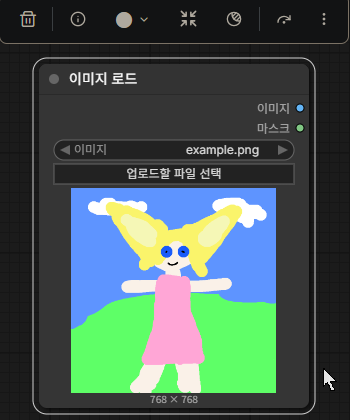
2. 배경 제거 (인물 추출)
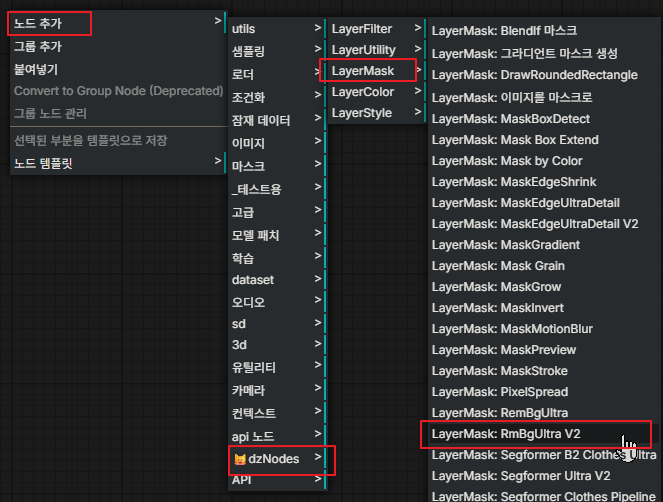
- 경로: Add Node > LayerStyle > Mask > RemBgUltra
⚠️ 확인 사항
만약 우클릭 메뉴에서 LayerStyle 항목이 보이지 않는다면, 해당 Custom Node가 설치되지 않은 상태입니다.
RemBgUltra는 기본 노드가 아니라 **ComfyUI_LayerStyle**이라는 외부 노드 패키지에 포함된 기능입니다.
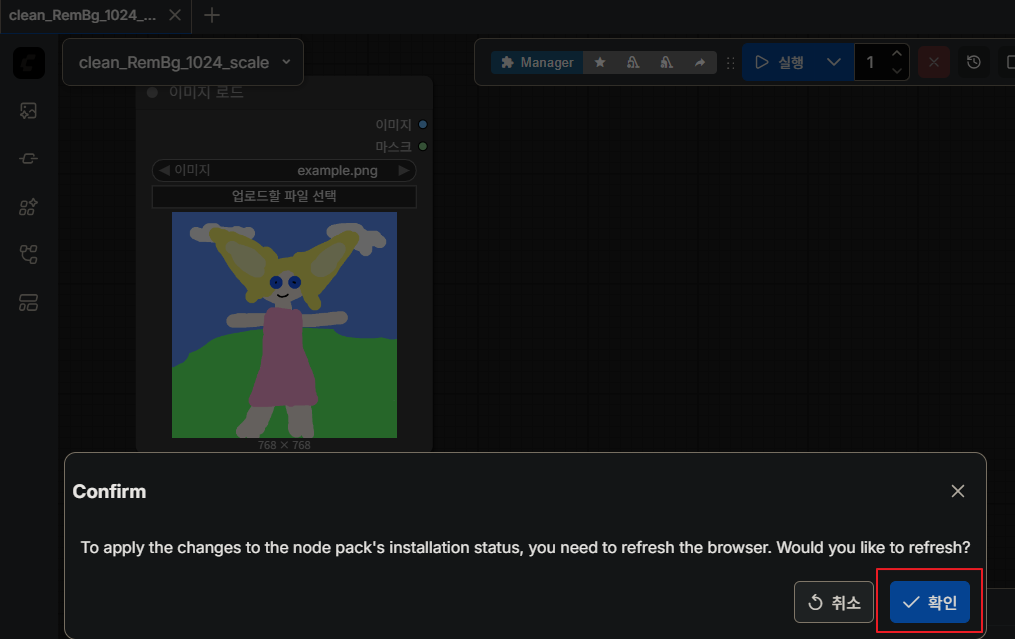
그래서 없다면 설치를 해야하고 설치는 ComfyUI Manager 버튼을 클릭해서 해야합니다.
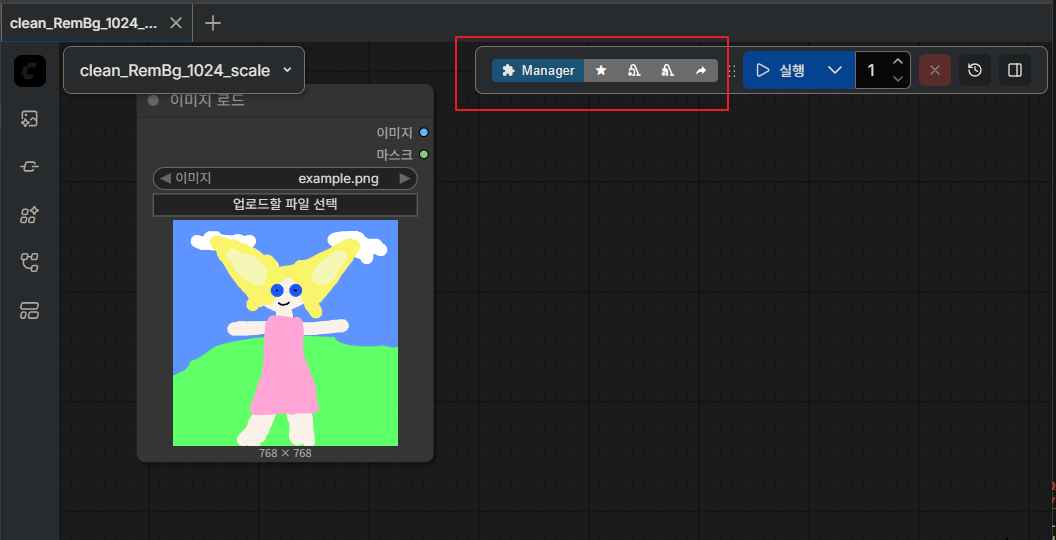
⚠️ 만약 Manager 버튼조차 없다면?
매니저 버튼이 보이지 않는다면, 공장장님의 D드라이브 포터블 환경은 아주 기본적인 노드만 들어있는 상태입니다.
아래로 가서 매니저를 설치하고 여기로 다시 오라.
https://ppsd.tistory.com/125#google_vignette
ComfyUI Manage 설치하기
ComfyUI의 최신 인터페이스(V2) 를 사용 중이라면 컴피 유아이 매니터가 없을수 있다. '공장식 효율'을 위해 ComfyUI Manager를 먼저 설치해야 합니다. 수동 설치를 위한 가장 확실한 URL과 방법을 안내해
ppsd.tistory.com
자 만약 위에 경고 문구들이 해결되었따면. 여기서 부터 이어가자.
🛠️ 1. 설치 여부 확인 및 해결 방법
- 설치 경로: ComfyUI Manager 클릭 ➔ Install Custom Nodes(Custom Nodes Manager) ➔ 검색창에 LayerStyle 입력 ➔ ComfyUI_LayerStyle 설치 ➔ ComfyUI 재시작.

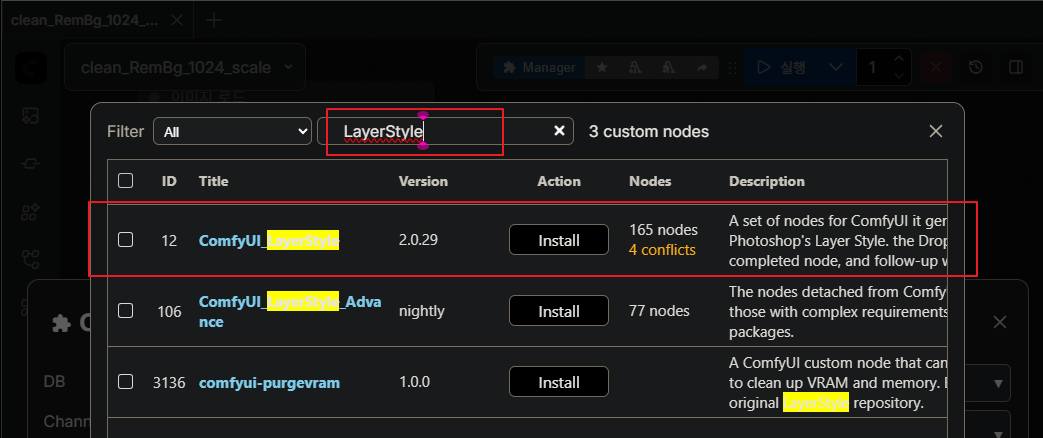
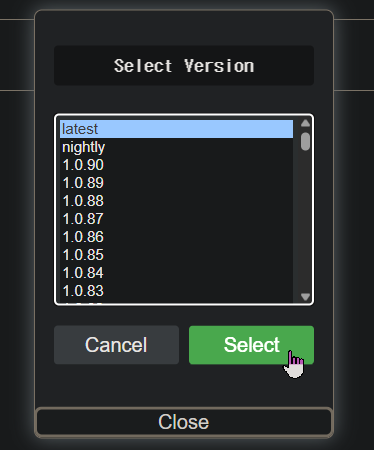
선택창에서 맨 위에 있는 **latest**를 선택하고 [Select] 버튼을 누르시면 됩니다.
- 이유: nightly 버전은 개발 중인 최신 기능을 담고 있어 실험적이지만, **'공장식 생산'**을 위한 안정성을 추구하신다면 이미 검증된 latest가 가장 적합합니다.
- 추가 정보: 만약 나중에 특정 기능에 오류가 생긴다면 그때 하위 버전(1.0.90 등)으로 내릴 수 있지만, 지금은 latest로 시작하는 것이 정석입니다.
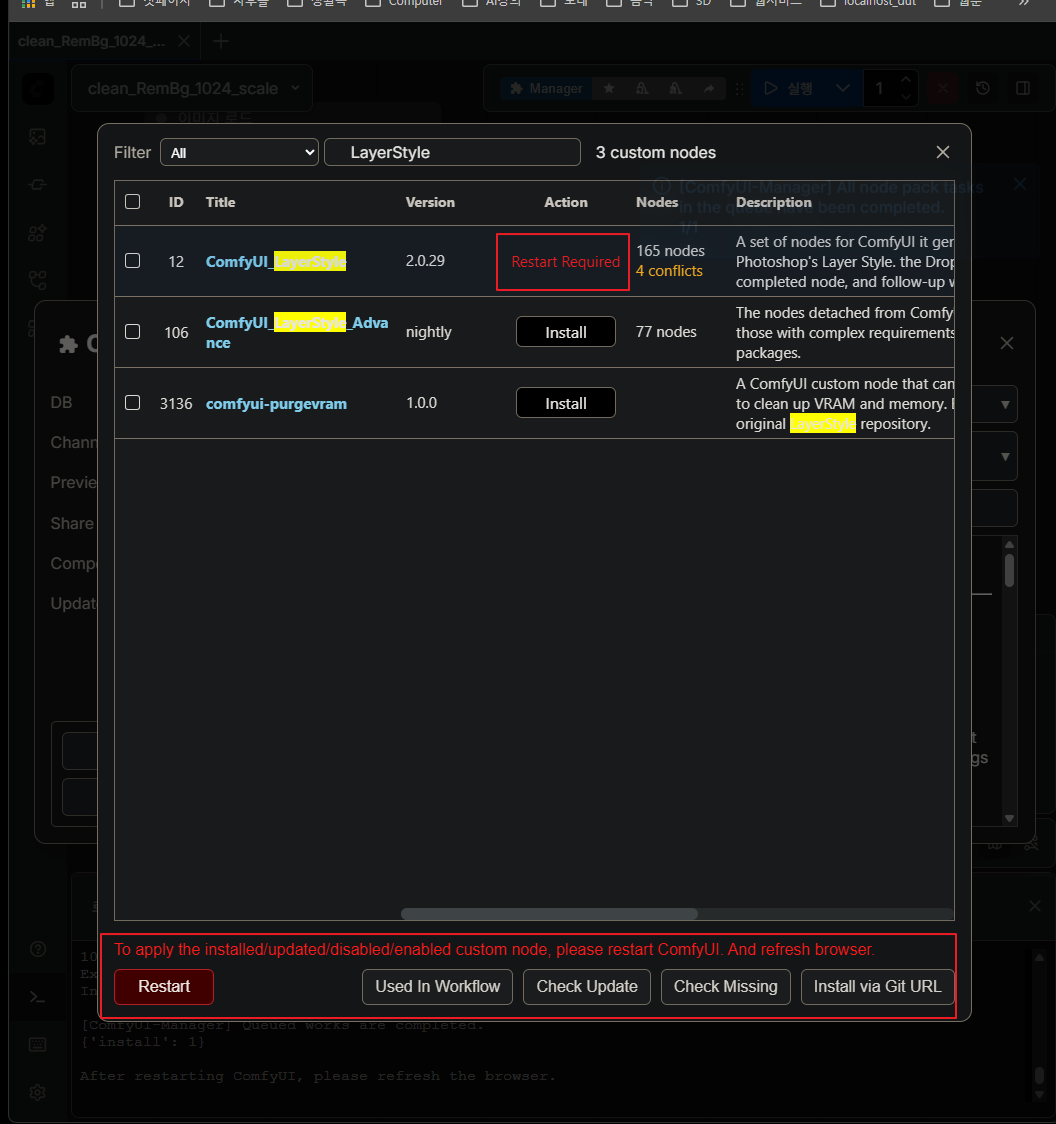
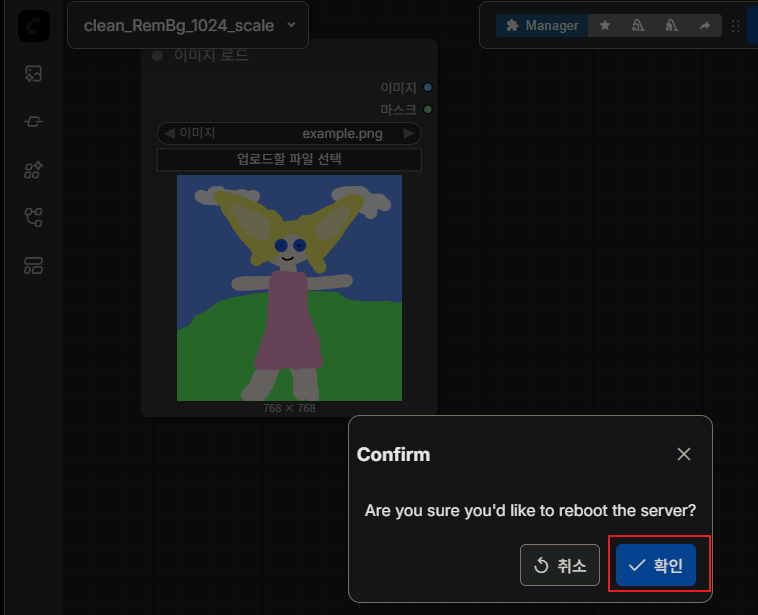
리스타트 버튼 클릭
설치는 아래 폴더에 추가된다.
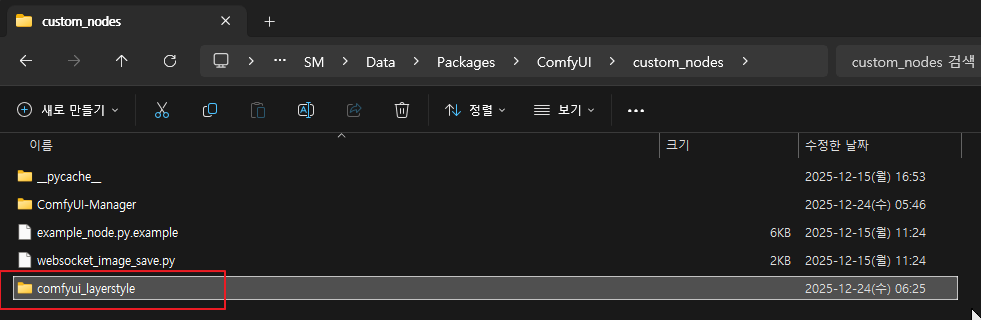
- 주의: 설치 시 파일들은 D:\.......\ComfyUI\custom_nodes에 저장되어 포터블 환경의 안정성을 유지합니다.
그리고 리스타트 한참 걸린다. 설치할게 많더라...
🛠️ 1단계: 인물만 남기고 배경 순삭하기 (RemBgUltra)
1. 이미지 불러오기
- 경로: Add Node > image > Load Image
- 역할: 작업할 원본 사진을 선택합니다.
이건 저 위에서 처음에 이미 했으니 아래부터 이어가자.
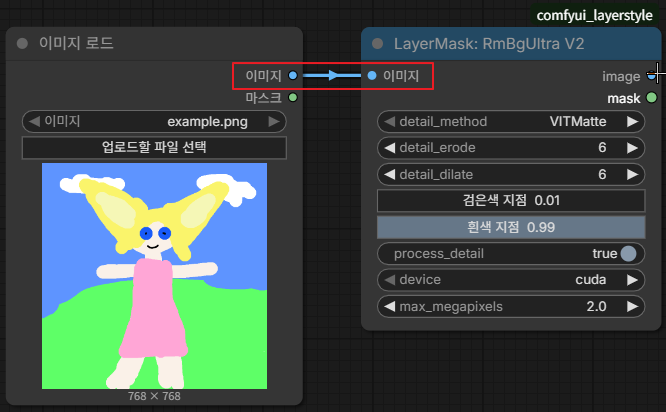
🛠️ RemBgUltra V2 최적 세팅 (공장식 정밀 공정)
RemBgUltra V2 노드에 다음과 같이 값을 입력하세요.
- detail_method: VITMatte (현재 설정값 그대로 두시면 됩니다. 머리카락 등 미세한 경계를 따는 데 최고입니다.)
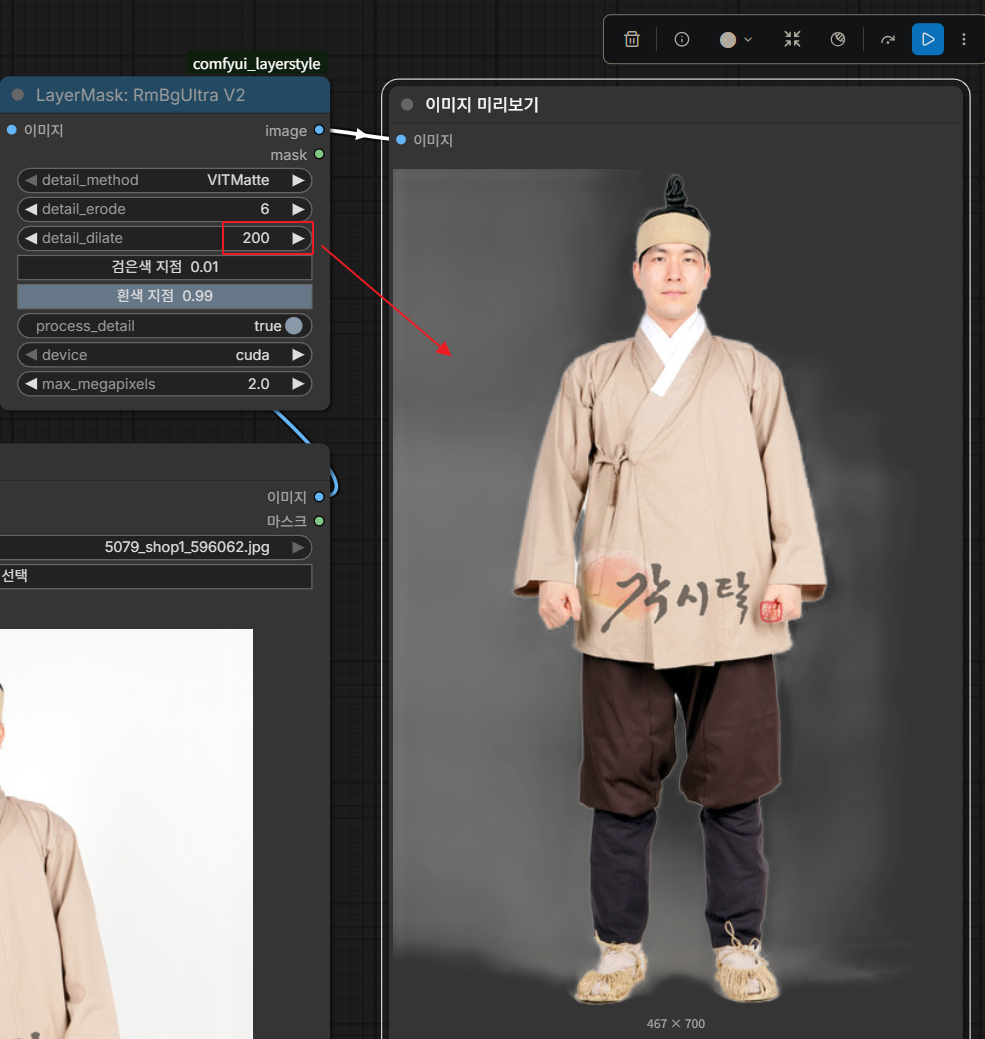
- detail_erode (침식): 6 (기본값) -> 테두리가 너무 얇게 따진다면 숫자를 줄이세요.
- detail_dilate (팽창): 6 (기본값) -> 테두리에 배경이 섞여 나온다면 숫자를 줄이세요.
- 검은색 지점: 0.01
- 흰색 지점: 0.99
- process_detail: true (반드시 체크)
- device: cuda (공장장님의 NVIDIA 그래픽카드를 사용하여 속도를 높입니다.)
🏭 다음 연결 공정 (결과 확인)
이제 인물이 제대로 분리되는지 눈으로 확인해야 합니다.
- 연결: 이미지 로드의 이미지 ➔ RemBgUltra V2의 이미지로 연결합니다.
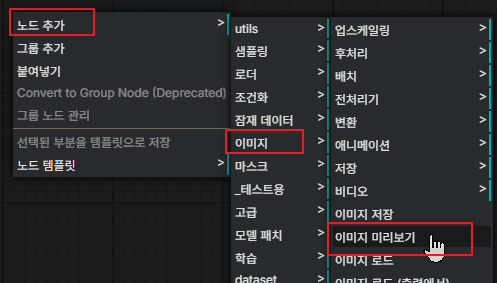
미리보기 추가:
- 경로: 우클릭 > 노드 추가 > 이미지 > 이미지 미리보기
- 연결: RemBgUltra V2의 상단 image 출력을 이미지 미리보기에 연결합니다.
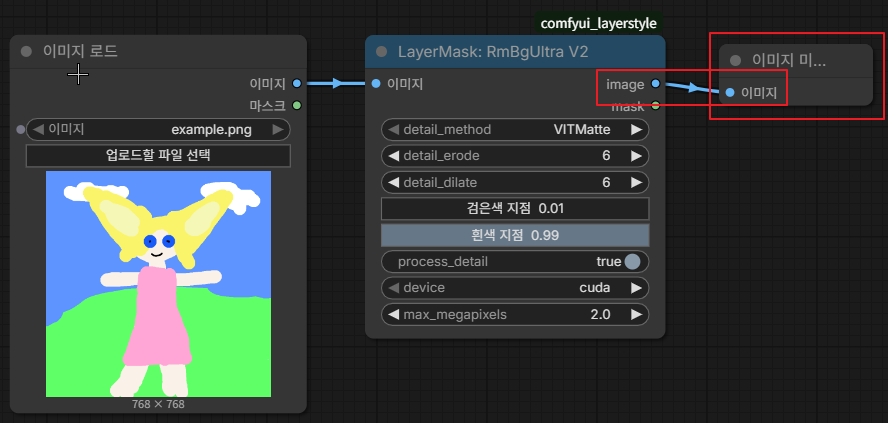
실행



**'모델 파일 부재'**라는 돌발 상황이 발생했군요. 올려주신 에러 이미지(image_297f46.png)를 보니, RMBG-1.4\model.pth 파일이 해당 경로에 없어서 발생하는 문제입니다.
🛠️ 에러 해결 공정 (모델 수동 배치)
현재 ComfyUI가 E:\SM\Data\Packages\ComfyUI\custom_nodes\comfyui_layerstyle\RMBG-1.4\ 폴더 안에서 모델 파일을 찾고 있습니다.
- 모델 다운로드: 아래 링크를 통해 직접 모델 파일을 받으세요. (가장 안정적인 공식 소스입니다.)
https://huggingface.co/briaai/RMBG-1.4/blob/main/model.pth
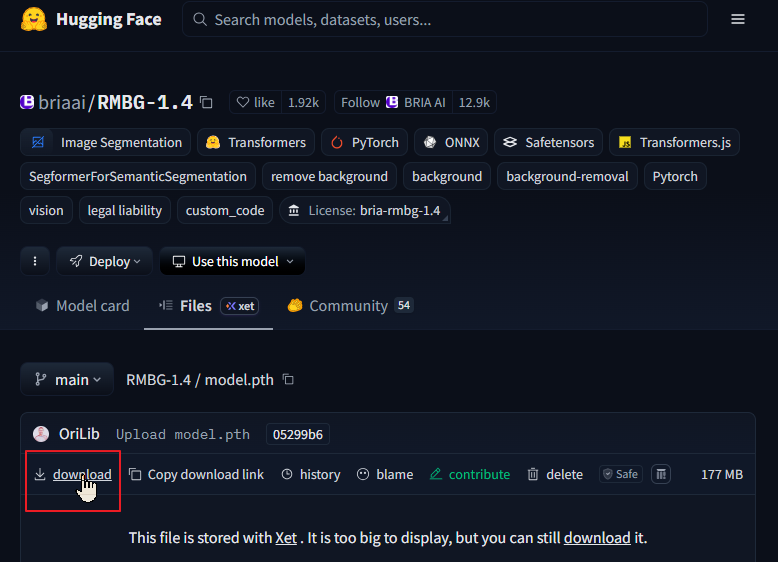
다운로드 받아서 아래 폴더에 넣자
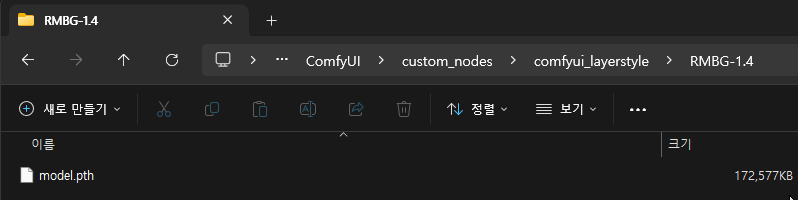
🏭 재가동 테스트
파일 배치를 마쳤다면 Stability Matrix에서 ComfyUI를 껐다 켤 필요 없이, 바로 화면 상단의 [실행] 버튼을 다시 눌러보세요. 이제 에러 없이 인물을 따기 시작할 겁니다.

결과------------------------

확대 해보기
미리보기 아래에 커서 대면 확대 가능
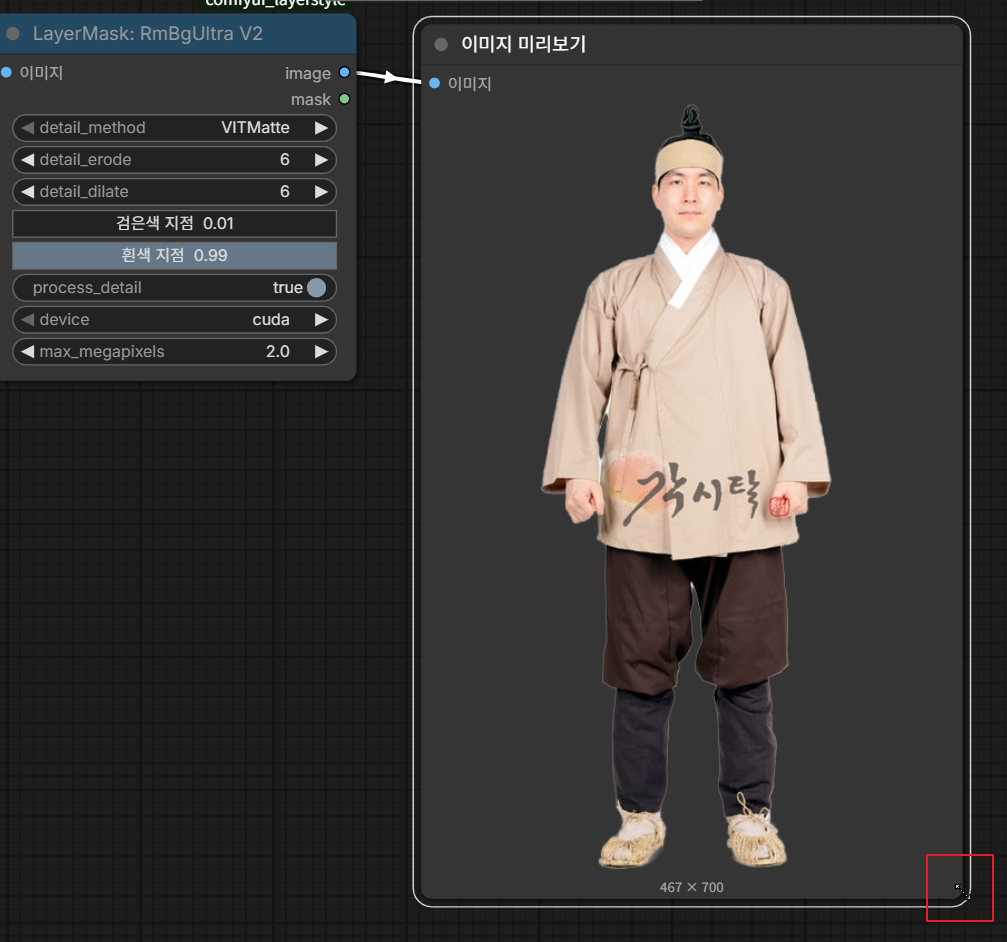
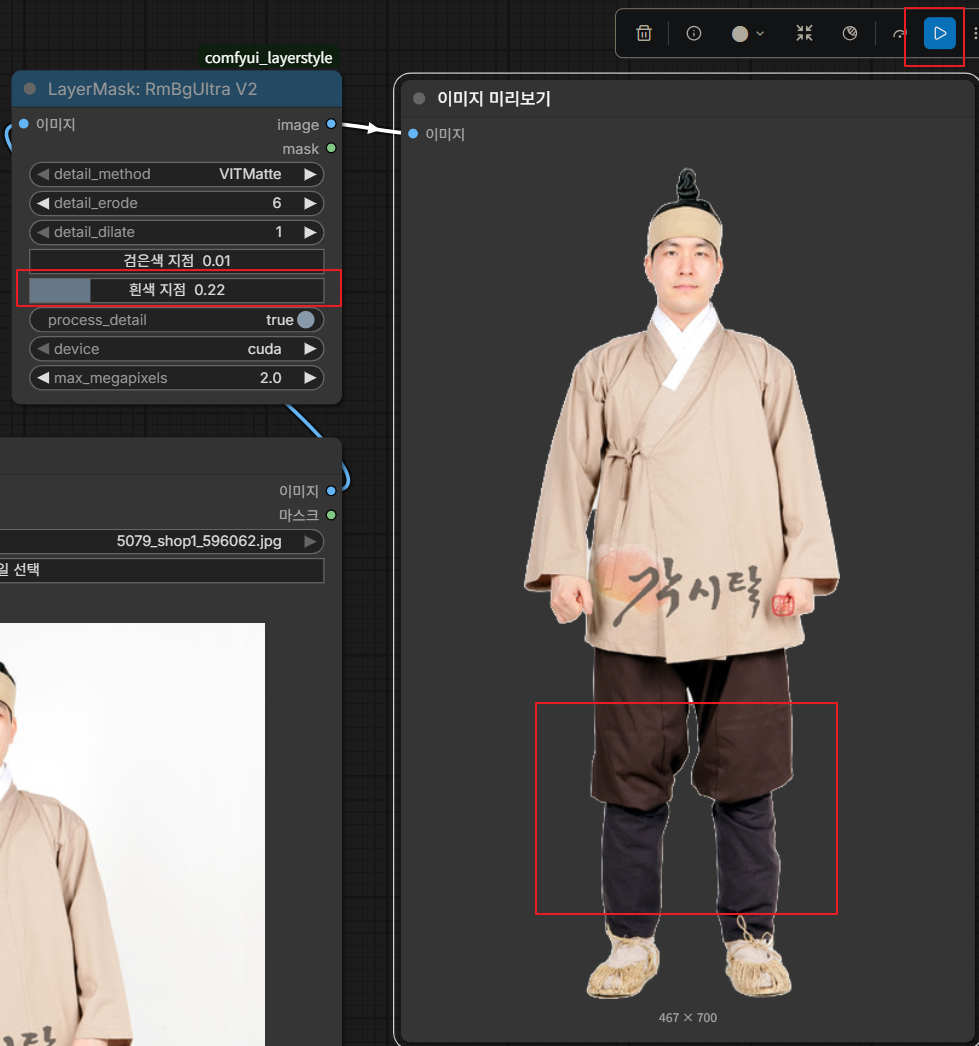
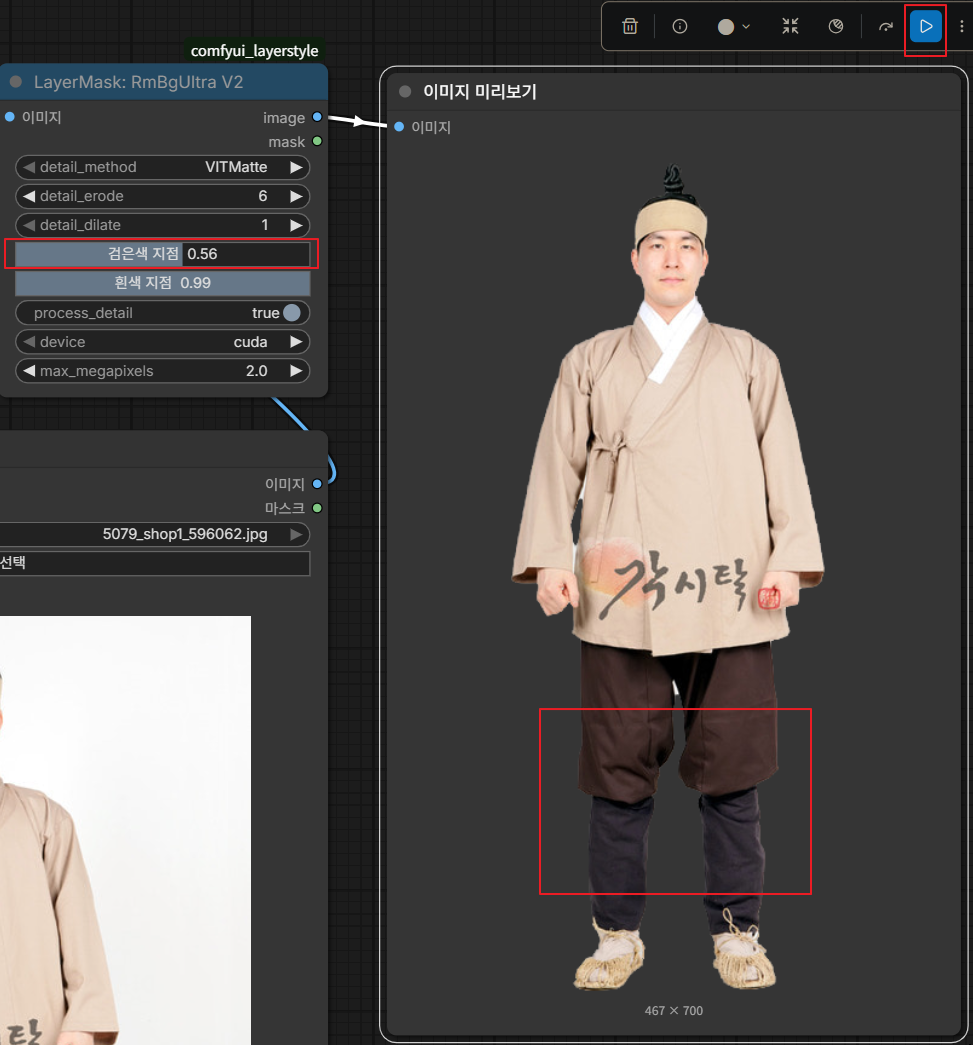
잘 보면 배경에 누런색이 테두리에 좀 붙어잇다.
이것을 좀 줄이기 위해 설정좀 해보았다.
'공장식 자동화'를 꿈꾸지만, 실제로는 이미지마다 옷 색깔과 배경이 달라서 테두리가 지저분하게 따지거나 옷의 일부가 날아가는 현상이 발생할 수 있기 때문입니다.
이 문제를 해결하고 **"진정한 자동화"**를 가능하게 만드는 3가지 핵심 팩트를 짚어드립니다.
🔍 1. 왜 RemBgUltra V2를 선택했는가?
- 지능형 분리: 일반적인 색상 기반 추출과 달리, VITMatte 기술은 색이 비슷해도 '인물'과 '사물'의 형태적 경계를 AI가 인식하여 추출합니다.
- 자동화의 근거: 수백 장의 이미지를 일일이 수동으로 따는 것은 공장장님의 시간을 낭비하는 일입니다. 약간의 오차가 있더라도 균일한 퀄리티를 내주는 AI 모델에 맡기고, 정 안되는 이미지만 골라내는 것이 공정 효율 면에서 훨씬 유리합니다.
🛠️ 2. "따지는 느낌"을 일정하게 만드는 팁 (V2 설정)
이미지마다 옷 색깔이 달라도 일정한 결과물을 얻으려면 RemBgUltra V2 노드에서 다음 수치를 조정해 보세요.
- detail_erode (침식) & detail_dilate (팽창):
- 만약 옷 색깔이 배경과 비슷해서 테두리에 배경이 자꾸 묻어 나온다면 detail_dilate 수치를 1~2 정도 낮추십시오.
- 반대로 옷의 외곽선이 너무 깎여 나간다면 detail_erode 수치를 낮추어 보정할 수 있습니다.
🏭 3. 공장장의 최종 검수 공정 (Save Image)
- 전수 조사 금지: 자동화를 믿으되, 아까 만든 Save Image 노드를 통해 결과물을 큰 화면으로 빠르게 훑어보세요.
- 불량 선별: 100장 중 90장이 잘 따졌다면 성공입니다. 나머지 10장은 원본 사진 자체가 대비가 너무 낮거나 복잡한 경우이므로, 그런 사진들만 따로 모아 설정을 바꾸거나 데이터셋에서 제외하는 것이 '공장식 생산'의 핵심입니다.
출력물을 저장하기
'이미지 미리보기(Preview Image)' 노드는 화면에 잠깐 보여주기만 할 뿐, 실제 파일로 저장하지는 않습니다. '공장식 공정'에서는 중간 결과물을 확실히 검수하는 것이 중요하므로, 파일로 직접 저장하여 크게 확인하는 공정을 바로 추가하겠습니다.
🛠️ 실물 저장 및 검수 노드 추가 (Save Image)
미리보기 대신, 혹은 미리보기와 함께 아래 노드를 연결하세요.
- 노드 추가 경로:
- 경로: 바탕화면 우클릭 > 노드 추가 > 이미지 > 이미지 저장 (또는 영문 Save Image)
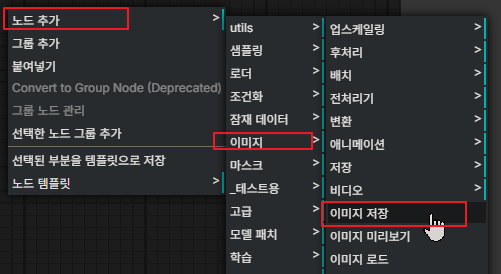
- 연결:
- **RemBgUltra V2**의 image 출력 ➔ **이미지 저장**의 images 입력으로 연결합니다.
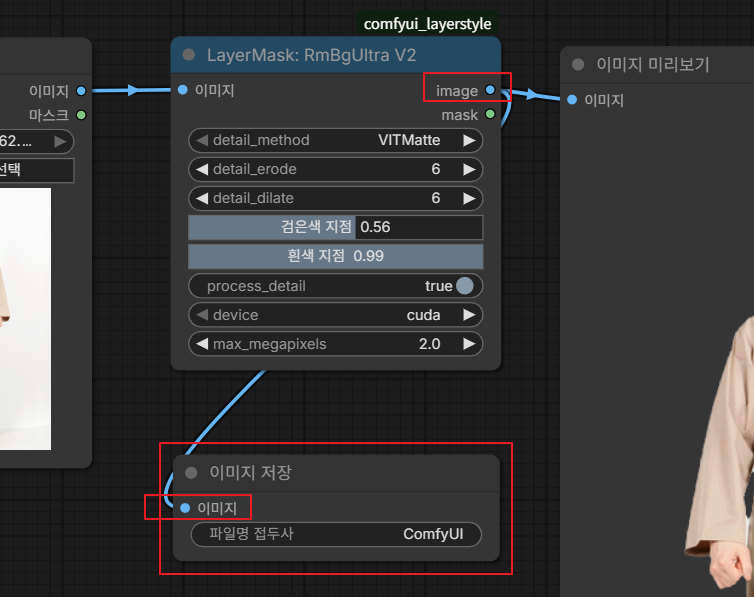
- 파일 확인 경로 (E:\SM 포터블 기준):
- E:\SM\Data\Packages\ComfyUI\output
- 이 폴더에 방금 생성된 결과물이 저장됩니다.
미리보기로 잘 따졋는지 확인해보고, 잘 된경우만 output 하고 싶을때가 있을것이다.
이럴때는 이미지저장 노드를 MUTE 하면 된다. (CTRL + M)
🛠️ 대안 1: '노드 비활성화(Mute)' 기능 활용 (가장 추천)
현재처럼 Preview Image와 Save Image를 모두 연결해 두신 상태에서 사용합니다.
- 평상시: Save Image 노드를 선택하고 **Ctrl + M**을 누르세요. (노드가 어두워지며 비활성화됩니다.)
- 검수: 실행을 눌러 Preview Image로 결과를 확인합니다.
- 저장: 결과가 마음에 들면 다시 Save Image 노드에서 **Ctrl + M**을 눌러 활성화한 뒤 다시 실행(Queue)을 누릅니다.
- 장점: 노드를 떼었다 붙였다 할 필요 없이 단축키 하나로 제어가 가능합니다.
💡 공장장님을 위한 '효율' 팁
- 배경색 구분: 저장된 PNG 파일은 배경이 투명하게 나옵니다. 윈도우 기본 사진 뷰어에서 배경이 검게 보인다면 투명하게 잘 따진 것입니다.
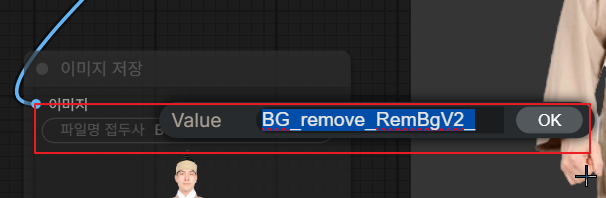
- 파일 이름 관리: 이미지 저장 노드 내부의 filename_prefix 칸에 **RemBg_Check**라고 입력해두면, 나중에 output 폴더에서 결과물만 찾기 훨씬 수월합니다.
'AI > Stability Matrix' 카테고리의 다른 글
| 소스(배경이미지) + 참조(누끼용이미지) = 합성하기 (별로임..) (0) | 2026.01.04 |
|---|---|
| 일관성 유지하는 (Consistent Character Sheet )워크플로 선택/설치 (0) | 2025.12.27 |
| ComfyUI Manage 설치하기 (0) | 2025.12.24 |
| 일 처리 노드들 저장하면 저장되는 경로와 관련한 (0) | 2025.12.24 |
| 로라학습을 위한 Kohya_ss(GUI) 설치하기 (0) | 2025.12.22 |