1단계: 유리 본체 만들기 (기본 형태와 색상)
유리의 바탕이 되는 면을 만드는 과정입니다. 흰색보다 차분한 검은색 유리를 기준으로 설명합니다.
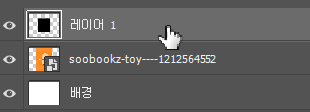
- 새 레이어 생성: 레이어 패널 하단의 + 아이콘을 누르거나 단축키 Ctrl + Shift + N을 눌러 새 레이어를 만듭니다. 이름을 **'유리 본체'**로 바꿉니다.
- 영역 선택: 도구 바에서 **'사각형 선택 윤곽 도구(M)'**를 선택하고 유리창이 될 사각형 영역을 드래그하여 잡습니다.
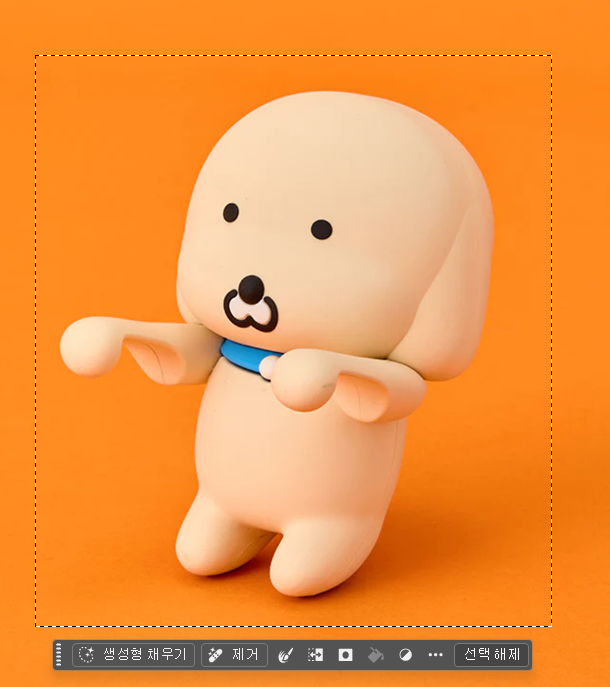
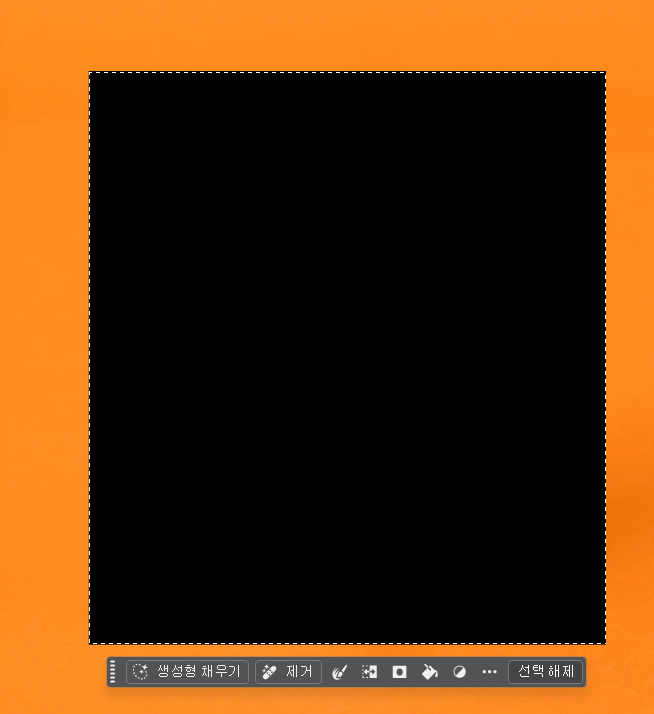
- 색 채우기: 전경색을 검은색으로 맞춘 뒤 Alt + Delete를 눌러 선택 영역을 채웁니다. (Ctrl + D로 선택 해제)

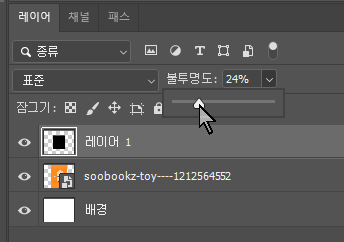
- 투명도 조절: 레이어 패널 상단의 **'불투명도(Opacity)'**를 40% ~ 60% 사이로 낮춰서 배경이 비치게 합니다.
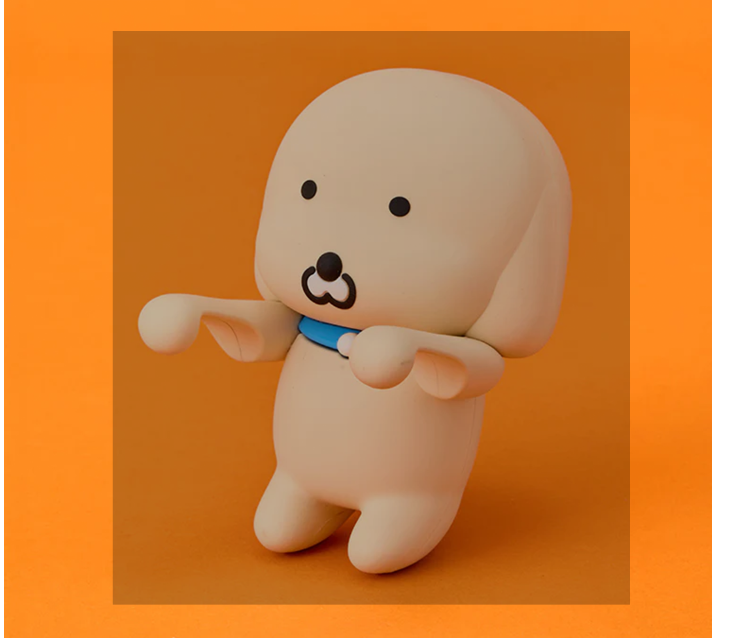
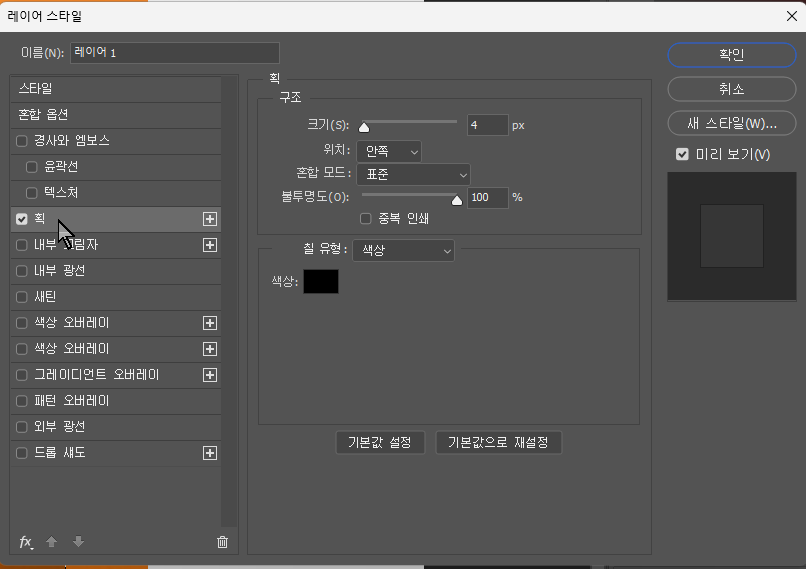
- 테두리 선 넣기 (선택 사항): * '유리 본체' 레이어를 더블 클릭해서 '레이어 스타일' 창을 엽니다
- 왼쪽 목록에서 **'획(Stroke)'**을 체크합니다.
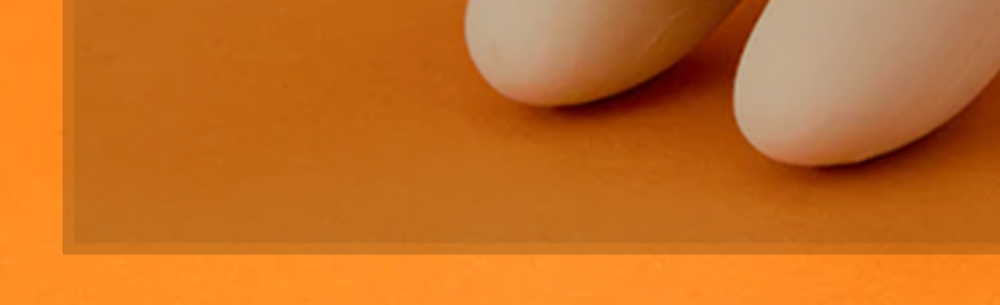
- 크기: 1~2px / 위치: 안쪽 / 색상: 흰색 / 불투명도: 30% 정도로 아주 얇게 설정하고 [확인]을 누릅니다.

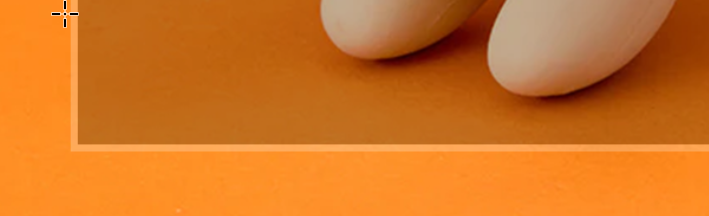
3단계: 유리에 광내기 (반사광/하이라이트)
유리가 매끈한 재질임을 보여주는 가장 중요한 단계입니다.
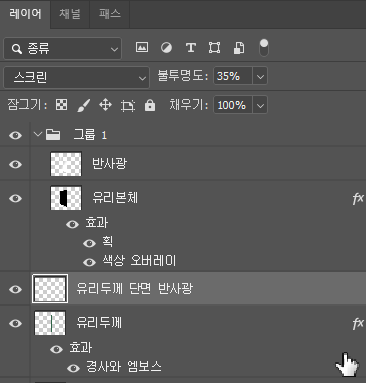
- 새 레이어 생성: '유리 본체' 레이어 바로 위에 새 레이어를 만듭니다. 이름을 **'반사광'**으로 합니다.
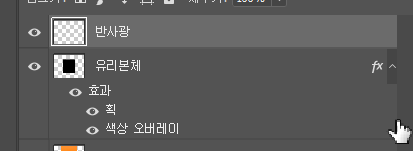
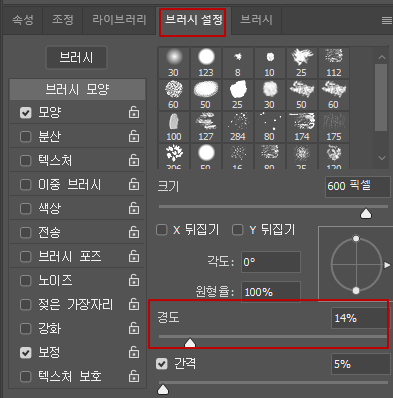
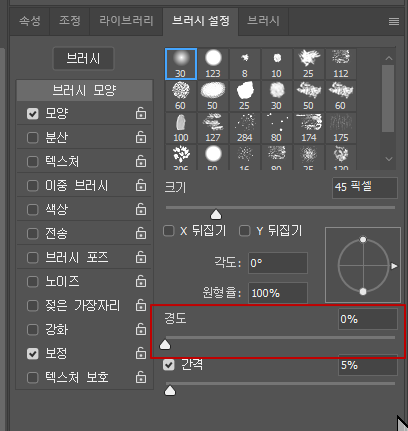
- 브러시 설정: 도구 바에서 **'브러시 도구(B)'**를 선택합니다.
- 마우스 우클릭을 하여 **'경도'를 0%**로 낮추고, 크기는 유리창의 절반 정도로 넉넉하게 키웁니다.
- 전경색은 반드시 흰색이어야 합니다.
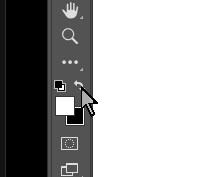
- 광택 칠하기: 유리의 모서리나 대각선 방향으로 부드럽게 한 번 툭 찍거나 짧게 슥 긋습니다.
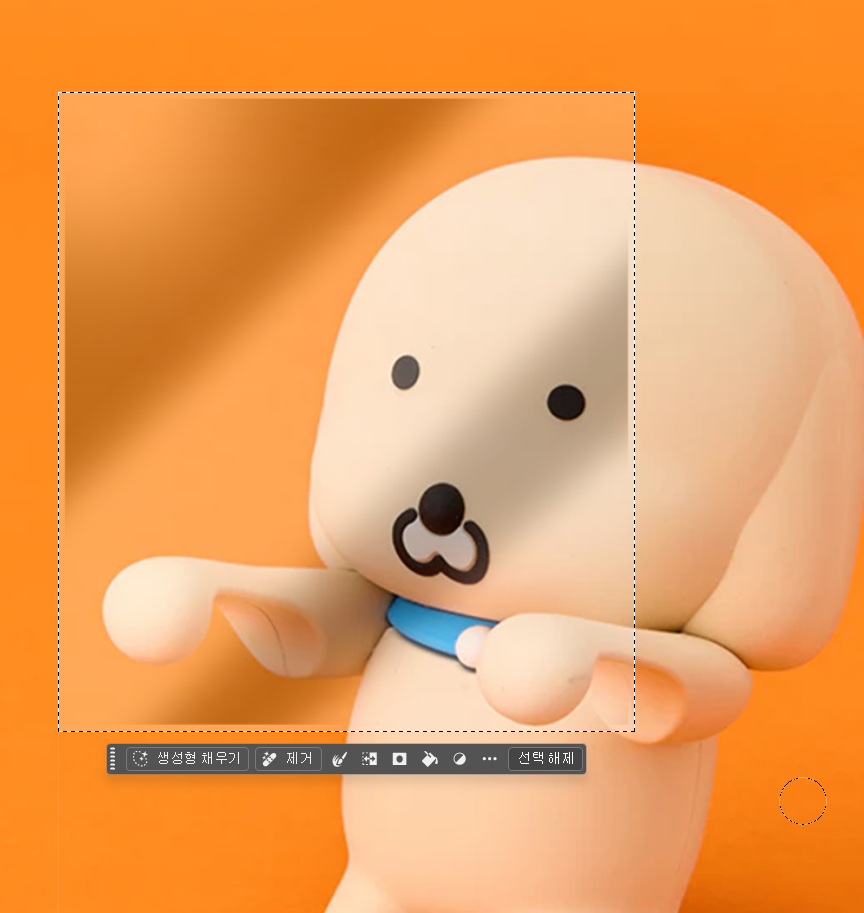
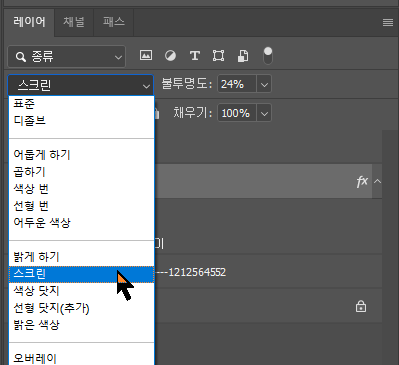
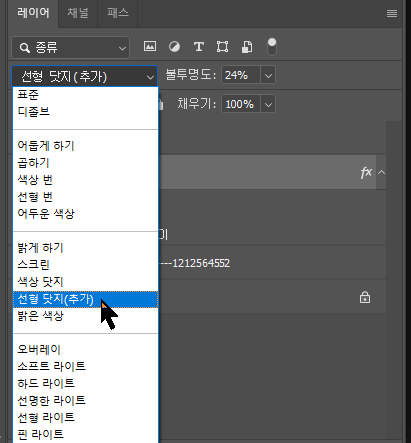
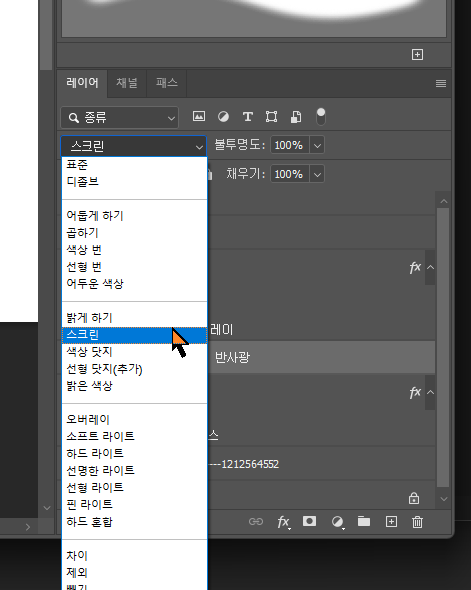
- 혼합 모드 변경: 레이어 패널 상단의 '표준'이라고 되어 있는 드롭다운 메뉴를 눌러 '스크린(Screen)' 또는 **'선형 닷지(더하기)'**로 변경합니다.
- 이렇게 하면 어두운 부분은 투명해지고 밝은 흰색 광만 쨍하게 살아납니다.
스크린이 제일 좋다
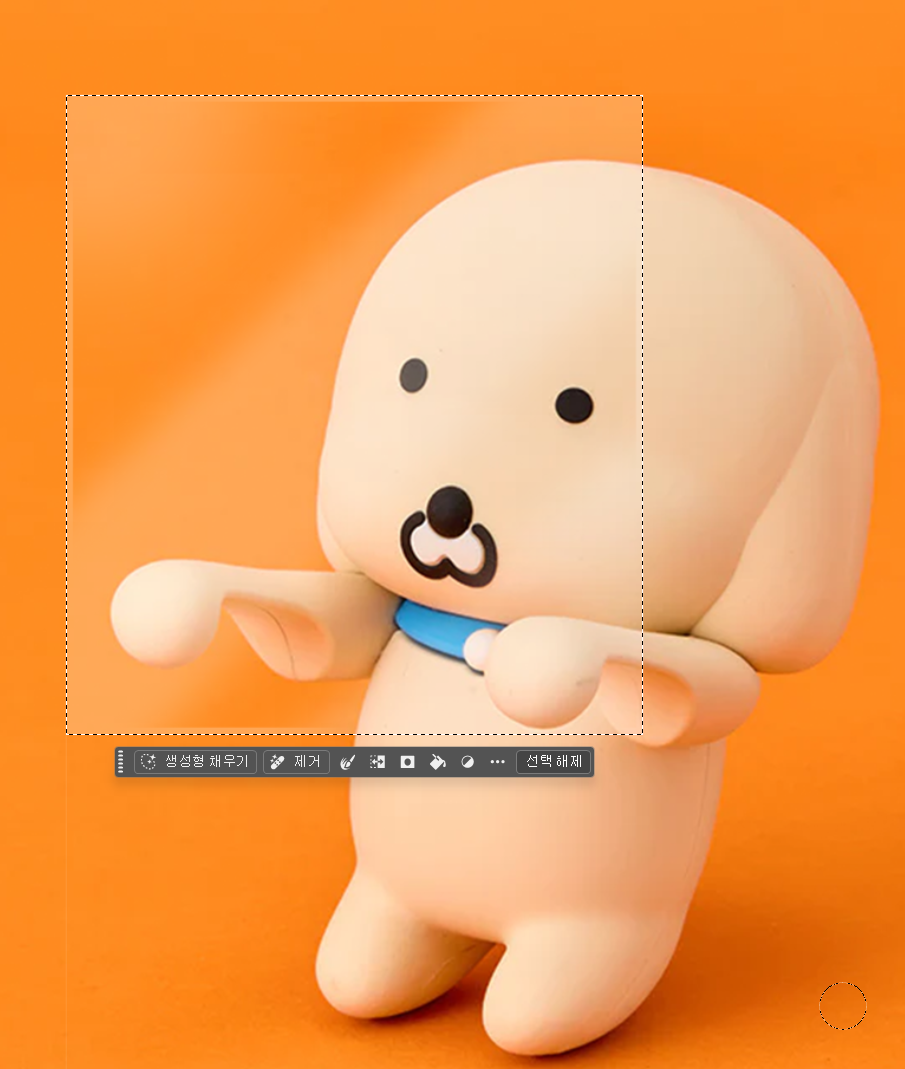
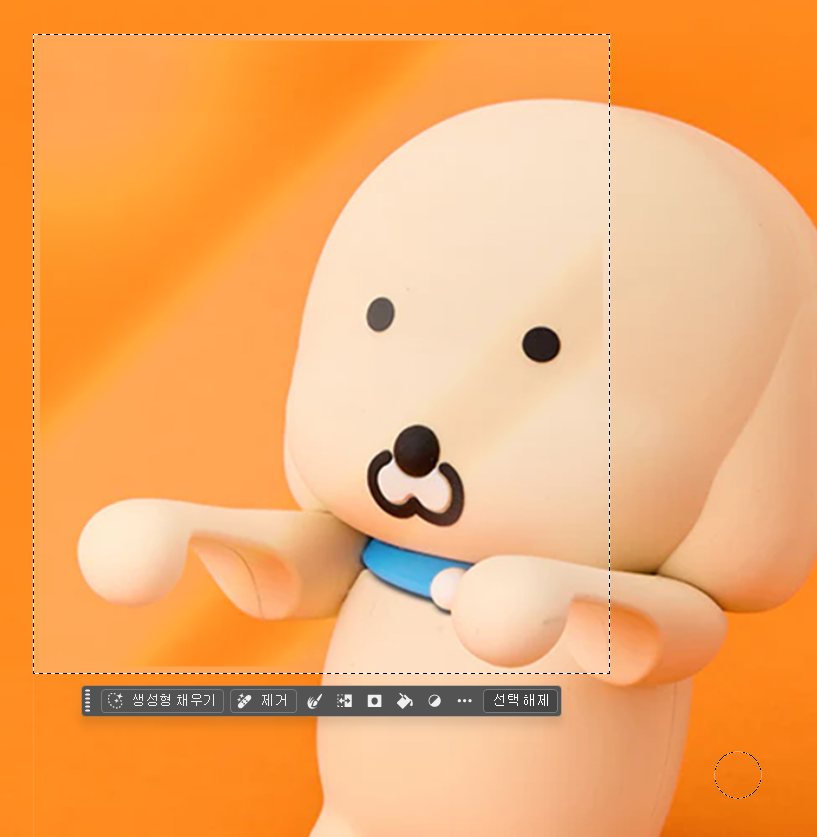
- 디테일 조정: 광이 너무 세다면 레이어의 **'불투명도'**를 살짝 낮춰서 자연스럽게 맞춥니다.
2단계: 유리 본체 색상 변경하기 (이미 만든 후 수정법)
만약 흰색으로 만들었다가 나중에 검은색으로 바꾸고 싶을 때 사용하는 방법입니다.
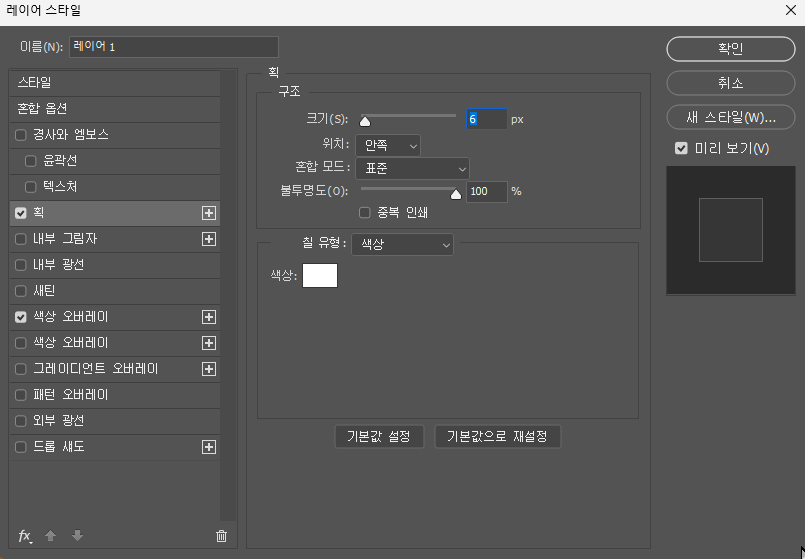
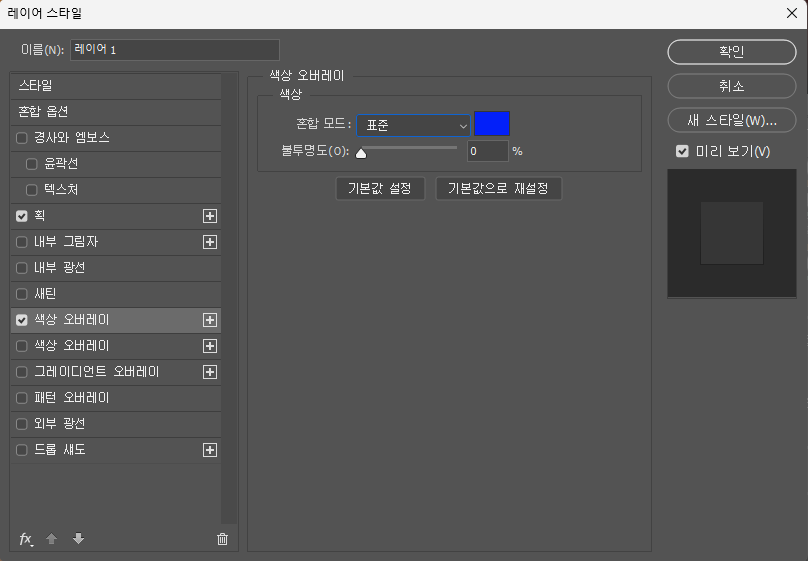
- 색상 오버레이: '유리 본체' 레이어를 더블 클릭하여 '레이어 스타일' 창을 다시 엽니다.
- 색상 선택: 왼쪽 목록에서 **'색상 오버레이'**를 체크하고 선택합니다.
- 설정: 오른쪽의 색상 칸을 클릭해 검은색을 고르고, 혼합 모드는 '표준', 불투명도는 **100%**로 한 뒤 [확인]을 누릅니다. (이제 레이어 스타일이 색을 덮어씌웁니다.)
1단계: 레이어 병합 또는 그룹화 (사전 준비)
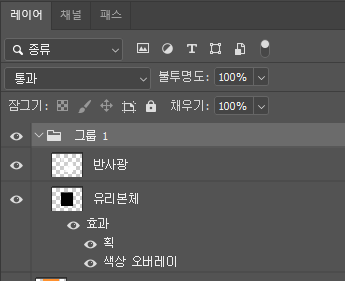
유리 본체와 반사광 레이어가 따로 놀면 안 되므로, 하나로 묶어서 돌려야 합니다.
- 레이어 선택: Ctrl 키를 누른 채 '유리 본체' 레이어와 '반사광' 레이어를 모두 클릭하여 선택합니다.
- 그룹화: Ctrl + G를 눌러 그룹으로 만듭니다. (또는 Ctrl + E를 눌러 하나의 레이어로 합쳐도 되지만, 수정을 위해 그룹화를 추천합니다.)
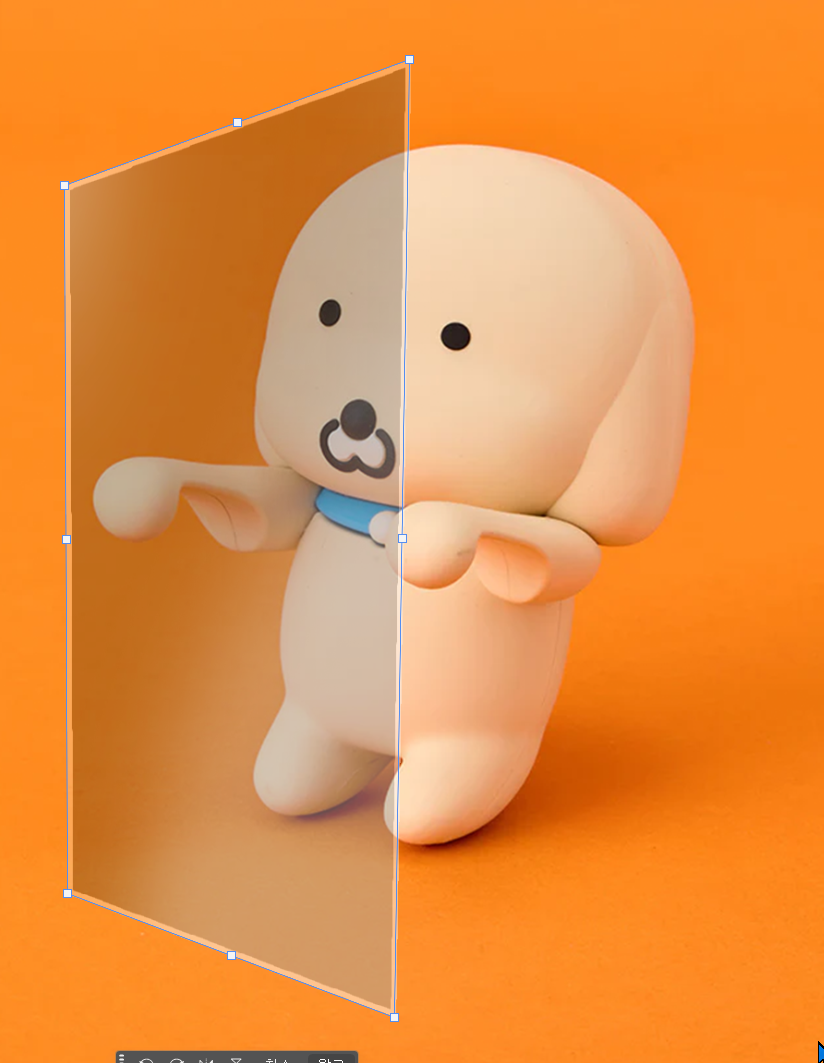
2단계: '자유 변형'의 왜곡 기능 사용 (한글 메뉴: 왜곡)
단순히 크기만 줄이는 게 아니라, 한쪽 모서리를 뒤로 밀어 원근감을 주는 핵심 단계입니다.
- 자유 변형 실행: 그룹(또는 레이어)이 선택된 상태에서 **Ctrl + T**를 누릅니다.
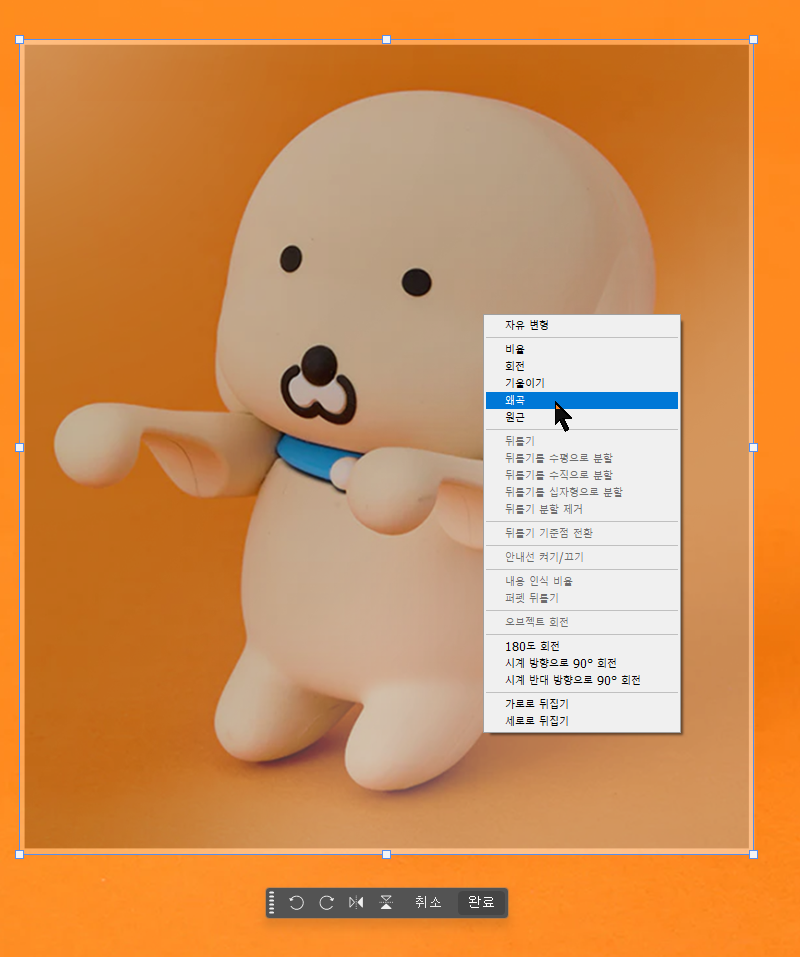
- 왜곡 모드 진입: 변형 상자가 생기면 그 안에서 마우스 오른쪽 버튼을 클릭합니다.
- 메뉴 선택: 메뉴 중 **'왜곡(Distort)'**을 선택합니다. (원근감보다 '왜곡'이 각 모서리를 자유롭게 움직일 수 있어 쇼케이스 각도 잡기에 더 유리합니다.)
- 모서리 조절: * 오른쪽에 있는 위아래 모서리 조절점을 잡고 안쪽(왼쪽)으로 살짝 밀면서 높이를 줄입니다.
- 이렇게 하면 유리가 오른쪽 뒤로 멀어지는 듯한 원근감이 생깁니다.
- 확정: 원하는 각도가 나왔다면 **Enter**를 눌러 적용합니다.
3단계: 더 정교한 '원근감' 연출 (한글 메뉴: 원근)
만약 정확한 소실점에 맞춰 대칭으로 돌리고 싶다면:
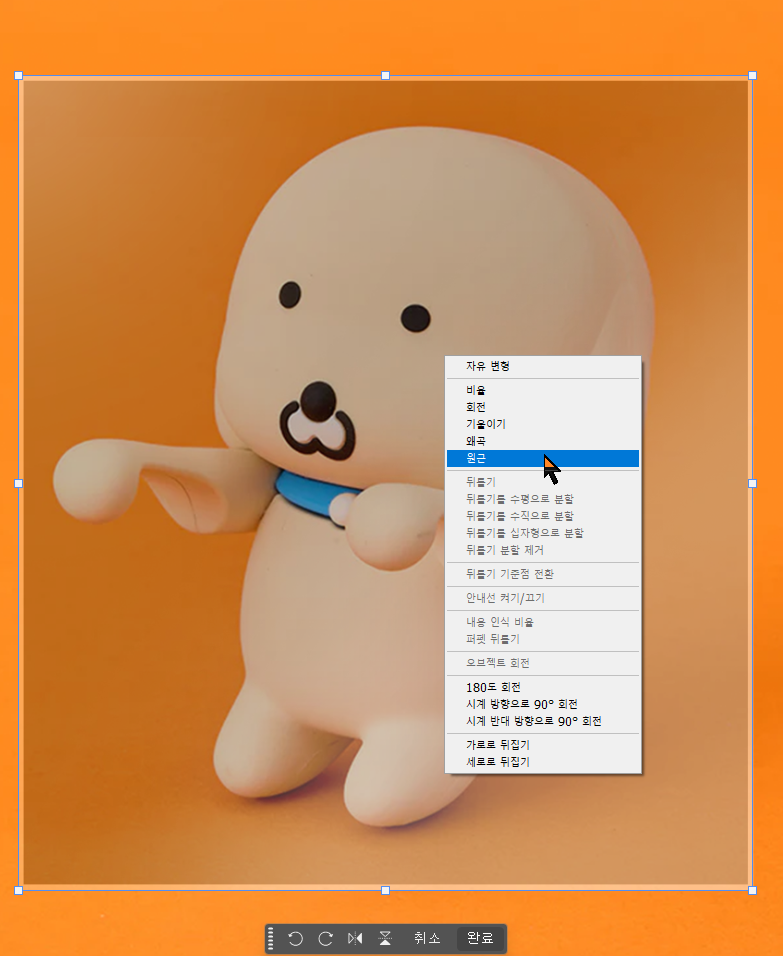
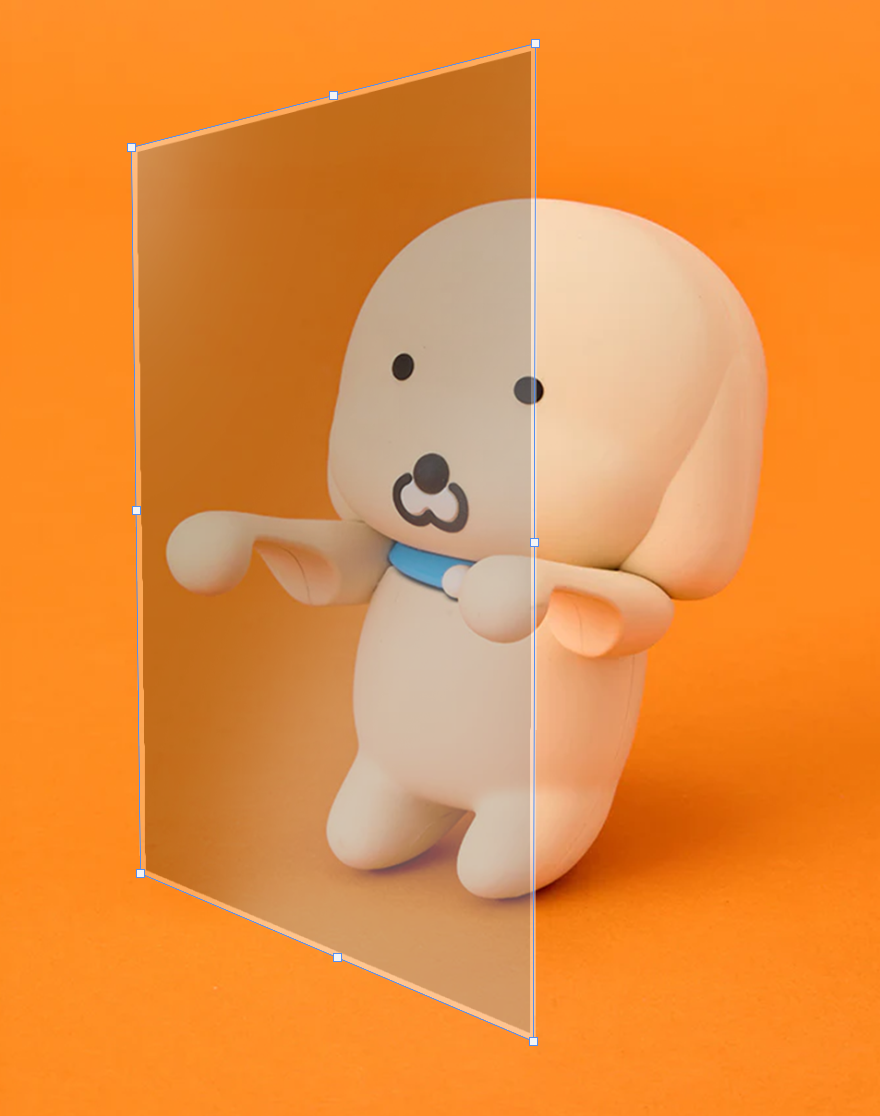
- Ctrl + T 후 마우스 우클릭 -> **'원근(Perspective)'**을 선택합니다.
- 한쪽 모서리만 잡아당겨도 반대편 모서리가 대칭으로 움직여서 아주 정확한 3D 판넬 느낌을 낼 수 있습니다.
파트 2: 쇼케이스의 '두께' (절단면) 만들기
정면 유리판(검은색)이 준비되었으니, 이를 3D 쇼케이스로 만들기 위해 측면의 두께를 만들어 보겠습니다. 스머지 툴보다 훨씬 깔끔한 '선택 영역 늘리기' 방식을 자세히 설명합니다.
1단계: 측면 두께를 위한 새로운 레이어 생성
유리 정면과 두께(단면)는 질감과 색이 다르므로 레이어를 분리해야 합니다.
- '유리 본체' 레이어 아래에 새 레이어를 만듭니다 (Ctrl + Shift + N). 이름은 **'유리 두께'**로 합니다.
2단계: 1px 단면 선택하기
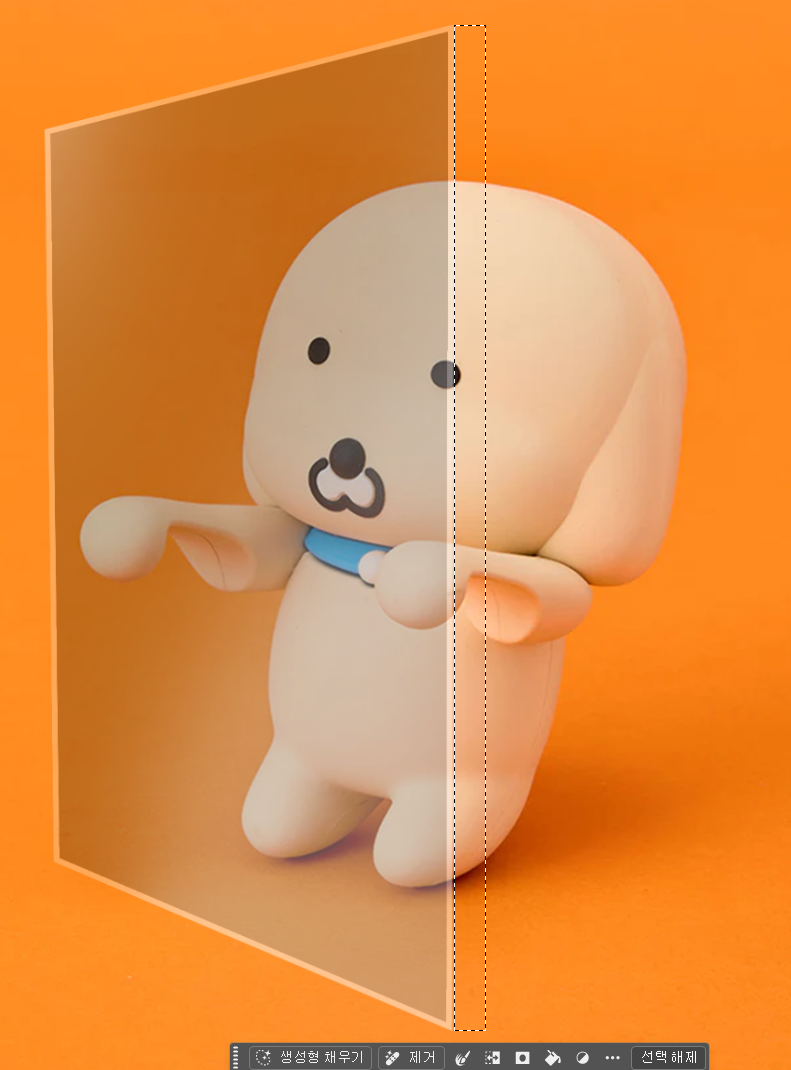
- **사각형 선택 윤곽 도구 (Rectangular Marquee Tool, M)**를 선택합니다.
- '유리 본체'의 맨 오른쪽 모서리 경계선에 딱 맞춰서, 가로 1픽셀 정도의 아주 얇고 긴 세로 사각형을 그립니다. (정교한 선택을 위해 Ctrl + +로 이미지를 많이 확대해서 작업하세요.)
3단계: 단면 색상 채우기
실제 유리 단면은 약간 불투명하고 고유의 색이 있습니다.
- 전경색을 클릭합니다.
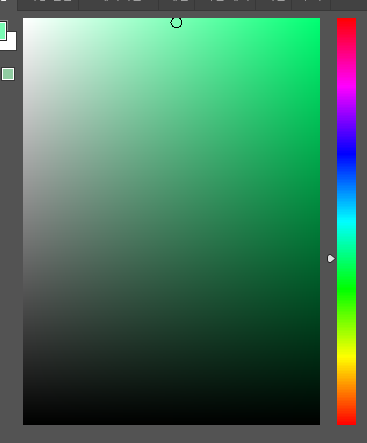
- 색상 피커에서 아주 연한 초록색이나 푸른색 (예: #D4E6D9 또는 #DCE5E8)을 선택합니다.
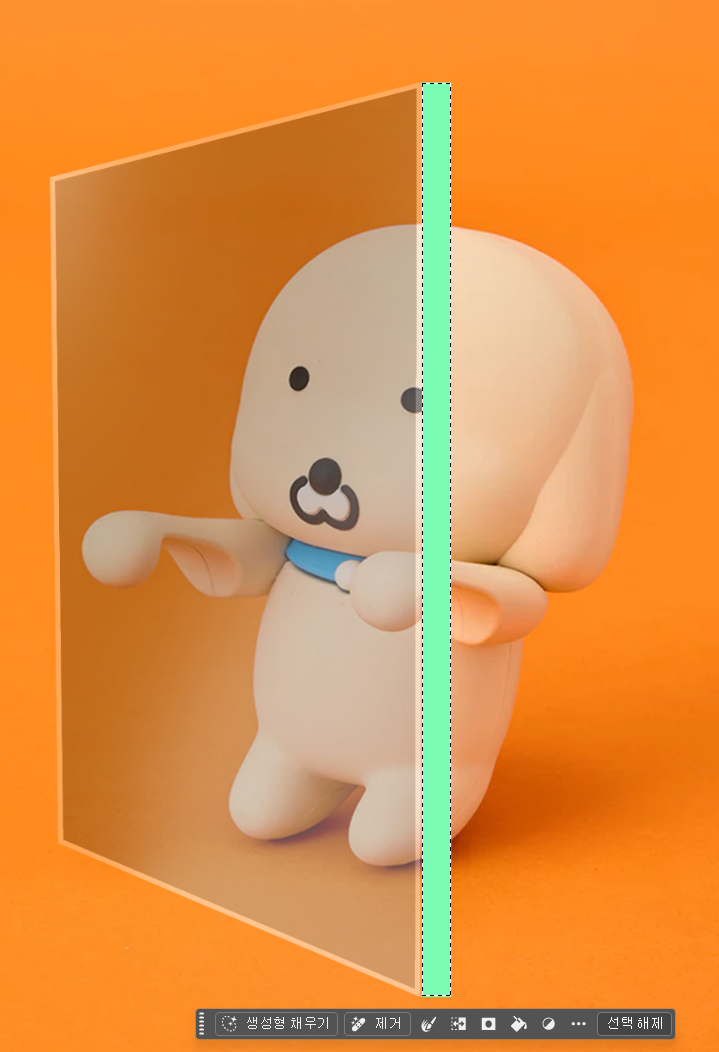
- Alt + Backspace를 눌러 선택 영역을 이 색으로 채웁니다. (여전히 1px 얇은 선으로 보입니다.)
- Ctrl + D를 눌러 선택 영역을 해제합니다.
4단계: '자유 변형'으로 늘려서 두께 만들기 (핵심)
이제 이 얇은 선을 옆으로 늘려서 면을 만듭니다.
- '유리 두께' 레이어가 선택된 상태에서 Ctrl + T (자유 변형)를 누릅니다.
- 오른쪽 중간에 있는 조절점을 잡고, 오른쪽으로 쭉 잡아당깁니다. 쇼케이스의 원하는 깊이만큼 늘려줍니다.
- 이 방식은 픽셀을 복제하듯 늘리기 때문에 스머지처럼 흐릿해지지 않고 날카로운 면이 생깁니다.
- 원하는 두께가 되면 Enter를 눌러 확정합니다.
5단계: 디테일 보정 (유리 단면 느낌)
늘려서 만든 면은 정면 유리보다 약간 더 어둡고 불투명해야 합니다.
- '유리 두께' 레이어의 **'불투명도 (Opacity)'**를 정면 유리보다 높은 70% ~ 90% 정도로 설정합니다.
- 유리 단면의 색을 조금 더 어둡게 하고 싶다면, '색상 오버레이' 레이어 스타일을 활용해 더 어두운 초록색/푸른색을 덧입혀 줍니다.
[결과 확인] 검은색 정면 유리와 두께가 있는 측면
제가 위에서 설명한 단계 그대로 구현한 이미지를 생성하여 보여드리겠습니다. 검은색 유리가 배경 위에 차분하게 얹혀 있고, 그 오른쪽으로 얇지만 날카로운 두께(단면)가 표현된 것을 확인하실 수 있습니다.
정리: 가장 먼저 해결책 1을 적용해 보세요. 현재의 밝은 녹색을 훨씬 어둡고 딥한 초록색으로 바꾼 뒤 투명도를 살짝 주는 것만으로도 훨씬 자연스러워질 것입니다.
최종적으로는 이 3가지 방법을 모두 조합하면, 올려주신 이미지의 카툰 스타일과도 어우러지면서 고급스러운 쇼케이스 유리 질감을 완성할 수 있습니다.
해결책 1: 단면의 색상과 투명도 조절 (가장 중요)
실제 강화유리 단면은 빛을 머금어서 어두우면서도 투명한 초록/파랑 빛을 띱니다.
- 레이어 선택: '유리 두께' 레이어(현재 연두색 면)를 선택합니다.
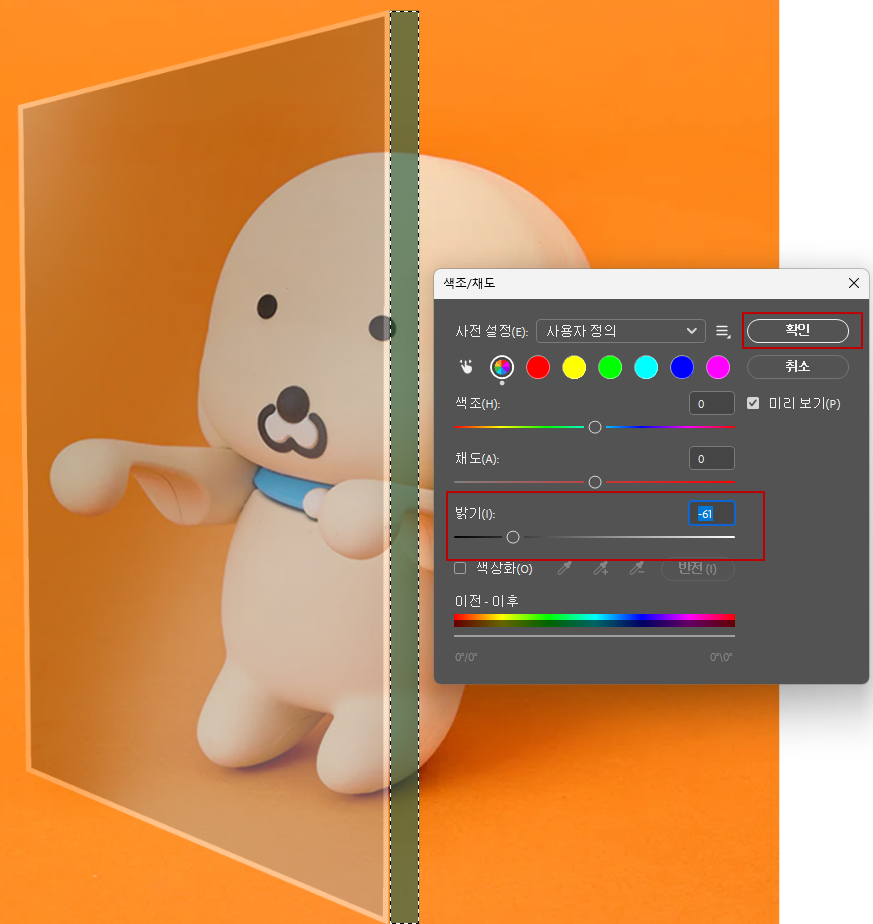
- 색상 변경: Ctrl + U (색상/채도)를 누르고 '밝기'를 -50% ~ -70% 정도로 확 낮춥니다. (어두운 녹색으로 만듭니다.)
- 투명도 조절: 레이어 패널 상단의 **'불투명도(Opacity)'**를 70~80% 정도로 낮춰서 바닥의 주황색이 아주 미세하게 비치게 합니다. (이래야 유리처럼 보입니다.)
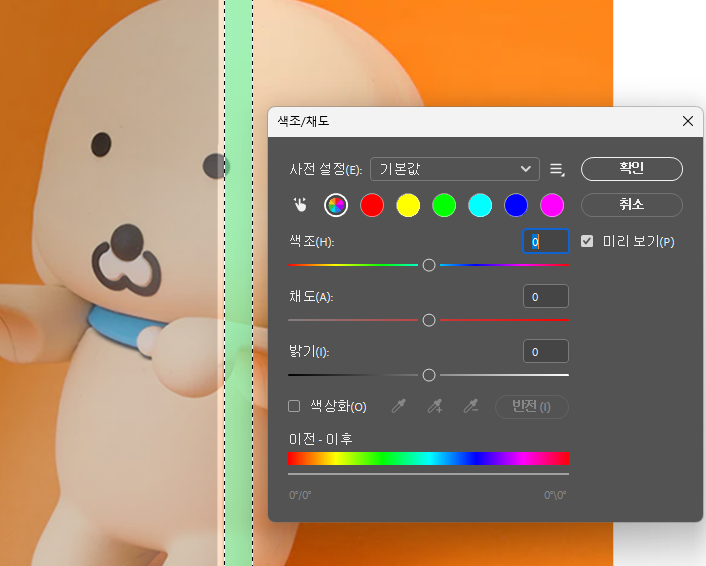
- 지금 떠 있는 창에서 '밝기(I)' 슬라이더를 왼쪽으로 밀어 -60 정도까지 낮춥니다. (녹색이 아주 어두워질 것입니다.)
- 확인 버튼을 눌러 창을 닫습니다.
2단계: 레이어 패널에서 '불투명도' 조절 (중요)
'색조/채도' 창을 닫은 후, 포토샵 화면 오른쪽 하단을 보세요.
- 레이어 패널 목록에서 현재 선택된 '유리 두께' 레이어 바로 위에 '불투명도' (또는 영문판은 Opacity)라고 적힌 글자와 숫자가 보일 것입니다. (보통 100%라고 되어 있습니다.)
- 그 숫자 부분을 클릭하여 **70%~80%**로 낮춥니다.
- 그러면 어두워진 녹색 단면 사이로 배경의 주황색이 은은하게 비치면서 훨씬 자연스러운 유리 질감이 됩니다.
해결책 2: 단면에 입체감(엠보싱) 넣기
지금은 너무 칼로 자른 듯한 평면입니다. 아주 미세한 경사를 줘서 두께감을 만듭니다.
- 레이어 스타일 열기: '유리 두께' 레이어를 더블 클릭합니다.
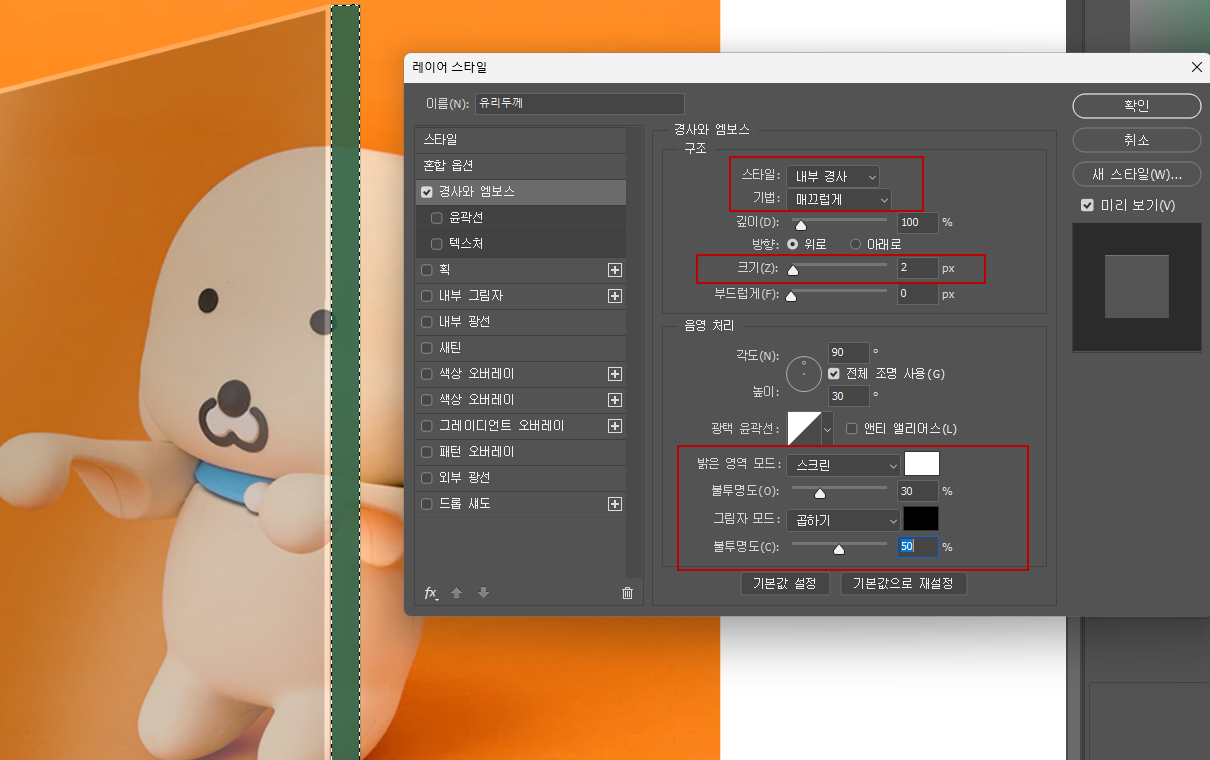
- 경사와 엠보스: 왼쪽 목록에서 **'경사와 엠보스(Bevel & Emboss)'**를 체크하고 선택합니다.
- 설정: * 스타일: 내부 경사
- 기법: 매끄럽게
- 크기: 1~2px (아주 작게)
- 부드럽게: 0px
- 밝은 영역 모드: 스크린 (흰색, 불투명도 30%)
- 그림자 모드: 곱하기 (검은색, 불투명도 20%)
- [확인]을 누르면, 단면의 테두리에 미세한 빛과 그림자가 생겨서 입체감이 살아납니다.
해결책 3: '굴절' 현상 표현 (고급 팁)
유리가 겹친 부분(현재 주황색으로 보이는 부분)과 단면(녹색 부분)이 만나는 경계선에 빛의 굴절을 표현합니다.
- 새 레이어 생성: '유리 두께' 레이어 위에 새 레이어를 만듭니다. 이름은 '단면 하이라이트'.
- 브러시 설정: 부드러운 브러시(Hardness 0%)를 선택하고, 크기는 아주 얇게 조절합니다. 색상은 흰색입니다.
- 칠하기: 유리의 단면(녹색 부분)과 주황색 유리가 만나는 세로 경계선(엣지)에 흰색으로 아주 얇고 부드럽게 한 번 칠해줍니다.
- 혼합 모드 변경: 레이어의 혼합 모드를 **'스크린'**으로 바꾸고, 불투명도를 30% 정도로 낮춥니다.
- 결과: 이 얇은 빛의 선이 유리가 꺾이는 부분의 굴절을 표현하여 어색함을 없애줍니다.



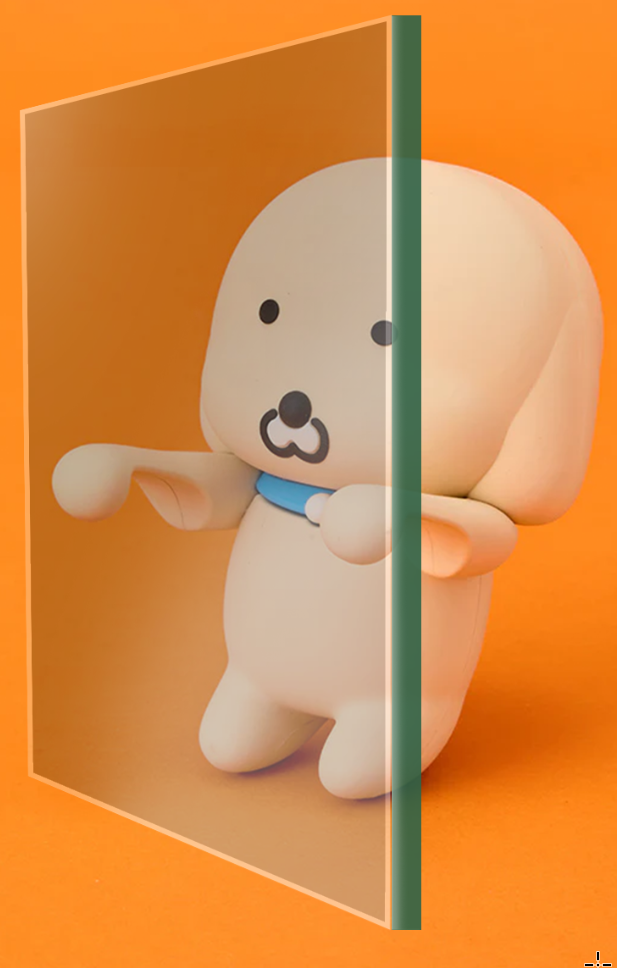
파트 1: 이미 만든 흰색 '유리 본체'를 검은색으로 변경하기
현재 '유리 본체' 레이어는 흰색이고 불투명도(Opacity)가 낮춰져 있는 상태입니다. 이 색상을 검은색으로 바꾸는 가장 쉽고 비파괴적인 방법(언제든 되돌릴 수 있는 방법)은 **'색상 오버레이(Color Overlay)'**를 사용하는 것입니다.
1단계: 레이어 스타일 열기
- 레이어 패널에서 이미 만들어둔 '유리 본체' 레이어를 더블 클릭합니다. (또는 레이어 하단의 [fx] 아이콘을 클릭하고 **'색상 오버레이'**를 선택합니다.)
- '레이어 스타일' 대화 상자가 나타납니다.
2단계: 색상 오버레이 설정
- 왼쪽 목록에서 **'색상 오버레이 (Color Overlay)'**를 클릭하여 체크하고 선택합니다.
- 오른쪽 상세 설정에서 **[색상 상자]**를 클릭합니다.
- 색상 피커 창이 뜨면, 검은색(#000000)을 선택하고 [확인]을 누릅니다.
- **'혼합 모드 (Blend Mode)'**는 **'표준 (Normal)'**으로 둡니다.
- **'불투명도 (Opacity)'**는 일단 **100%**로 둡니다.
- [확인]을 눌러 레이어 스타일 창을 닫습니다.
3단계: 최종 투명도 조절 (중요)
이제 '유리 본체'는 완전한 검은색 판이 되었고, 이전에 설정했던 레이어 자체의 불투명도 때문에 배경이 비쳐 보일 것입니다.
- 검은색 유리로 바뀌었으니 배경 이미지에 맞춰 **레이어 패널 상단의 '불투명도 (Opacity)'**를 다시 조절합니다.
- 검은색 유리의 경우: 보통 40% ~ 60% 정도로 설정하면 배경이 차분하게 비치면서도 고급스러운 틴팅 유리 느낌이 납니다. (흰색보다 더 높여도 됩니다.)
- 이제 '반사광' 레이어(흰색)가 검은색 유리 위에서 훨씬 선명하게 빛나는 것을 확인하실 수 있습니다.