정말 중요한것은.
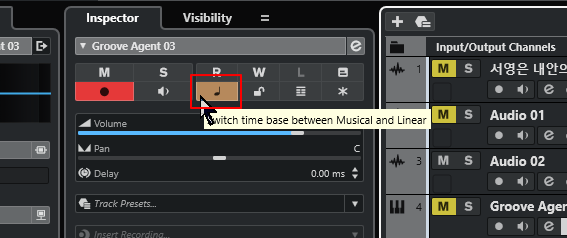
1. 하이햇 미디 트랙: 반드시 주황색 음표 모양 (Musical Timebase)이어야 합니다!
- 하이햇 미디 트랙 선택 후, 좌측 Inspector 창에서 아이콘이 주황색 음표로 되어 있는지 확인해 보세요.
- 시계 모양(Linear)으로 되어 있으면 그리드는 움직이는데 하이햇 음표는 자리에 가만히 멈춰 있어서 그리드 줄을 벗어나 버립니다!
- 음표 모양(Musical)으로 켜져 있어야 템포를 내릴 때 하이햇 음표들도 굵은 4박자 그리드 선에 착 붙은 채로 같이 쫘악 늘어나고 줄어듭니다.
2. 오디오 트랙: 반드시 회색 시계 모양 (Linear Timebase)이어야 합니다!
- 잘라놓은 노래 오디오 트랙은 시계 모양으로 켜둡니다. 그래야 템포를 바꾸어도 노래 오디오만 혼자 벌어지거나 튕겨 나가지 않고 제자리에 가만히 서 있습니다.
이제 이렇게 해보세요 (완벽 작동)
- 하이햇 미디 트랙을 주황색 음표(Musical)로 설정합니다.
- 굵은 4박자 그리드 선에 맞춰 하이햇을 딱딱딱딱 찍어놓습니다.
- 오디오 트랙은 시계 모양(Linear)으로 둡니다.
- 이제 하단 Tempo Control (BPM 수치)을 내려서 느리게 해보세요!
- 하이햇 음표들이 굵은 4박자 그리드 선에 딱 맞춰진 상태를 유지하면서 오디오 박수 소리를 향해 자동으로 쫘악 늘어나고 줄어드는 것을 확인하실 수 있습니다!
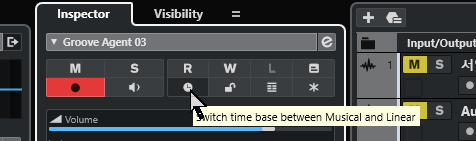
이렇게 하지 않으면 아래대로 실행해도 템포를 늘리고 줄여도 미디의 박자가 그 자리를 고수해서 계속 기준점 박자들의 자리를 벗어나는 결과가 된다. 즉 그리드는 늘어나는데 박자는 찍어둔 간격을 유지하고 있어서 전혀 박자가 바뀌지 않는다.. 박자를 맞출수가 없다.
. 사전 준비 (Grid 설정)
- 큐베이스 상단 툴바의 Grid Type을 Use Quantize로 설정합니다.
- 바로 옆 Quantize Presets drop-down menu에서 1/128을 선택합니다.
- Snap 버튼(켜기/끄기 단축키 J)을 눌러 Snap을 활성화합니다. 이제 모든 미디 노트나 템포 조절 시 1/128 단위로 미세하게 맞춰집니다.

2. 하이햇 미디 트랙 작성
- 가상악기(Drum Instrument) 트랙을 하나 생성합니다.
- 오디오 길이가 끝날 때까지 하이햇(Closed Hi-Hat)을 일정하게 딱-딱-딱-딱 찍어서 길게 늘려놓습니다.
- 중요: 이 미디 트랙은 추후 추가될 다른 베이스, 기타, 드럼 미디 트랙들과 템포를 공유할 기준선이 됩니다.
4개만 찍고서 위쪽의 클립을 선택하여 콘트롤 D 누르면 다음 칸에 그대로 맞게 붙여진다.
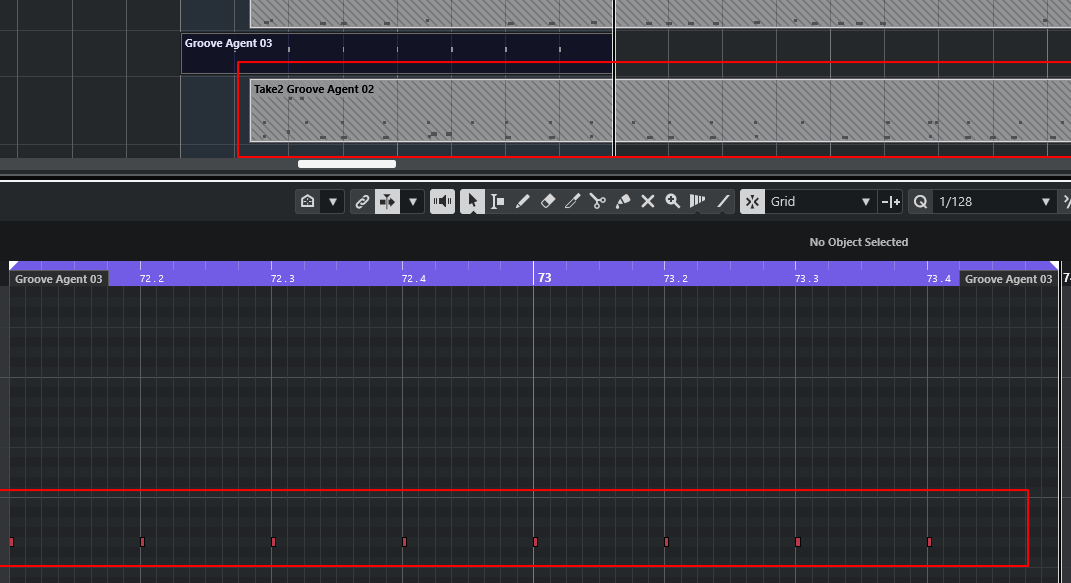
3. 오디오에 맞춰 미디 박자(BPM) 조절하기
오디오 파일 자체의 길이/속도를 변형하지 않고, 프로젝트 전체의 미디 박자(BPM)를 맞춰나가는 2가지 방법입니다.
방법 A: 프로젝트 템포 직접 조절 (추천: 가장 빠름)
오디오는 그대로 유지한 채 프로젝트 템포만 조절하여 미디 하이햇을 오디오 박자에 맞추는 기본 방식입니다.
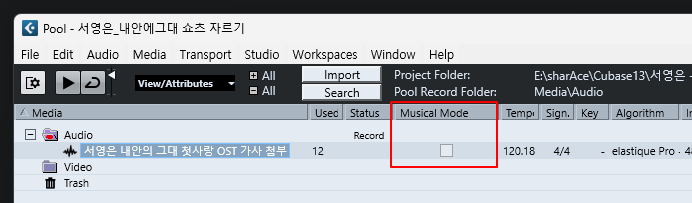
- 오디오 트랙 Musical Mode 해제 확인
- 오디오 트랙을 클릭하고 좌측 Inspector 창에서 Note 모양 아이콘(Musical Mode)이 꺼져 있는지(어두운 상태) 확인합니다. (꺼져 있어야 템포를 바꿔도 오디오 속도가 변하지 않습니다.)
- 오디오 트랙을 클릭하고 좌측 Inspector 창에서 Note 모양 아이콘(Musical Mode)이 꺼져 있는지(어두운 상태) 확인합니다. (꺼져 있어야 템포를 바꿔도 오디오 속도가 변하지 않습니다.)
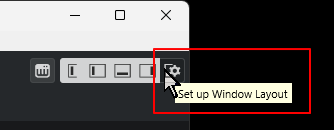
위에를 누르면 프로젝트를 구성하고 잇는 창들이 모두 체크되어 잇다 이중에서 인포 라인 을 껏다 켜기를 반복해서 그 라인이 무엇인지를 확인하고, 그 인포라인에 보면 뮤지컬 모드라고 있다. 거기 - 로 되어있으면 꺼진거고 , 누르면 켜진다.
(지금은 당연히 -로 되어있어서 꺼져있게 해야한다)

또는 ctrl + P 누르면
반복 재생 구간 설정
- 상단 타임라인에서 박수가 명확히 들리거나 드럼 비트가 나오는 구간을 상단 루프 영역(L/R)으로 지정하고 반복 재생(Num /)을 켭니다.

빨간선 안에 마우스를 넣으면 펜 모양으로 된다. 좌클릭상태에서 우측으로 당기면 보라색으로 구간 반복 선택 구간이 생긴다.
3.
템포 Fine-Tuning
- 하단 Transport Bar(단축키 F2)의 Tempo Control 값을 올리거나 내리면서 재생해 봅니다.
- 오디오의 박수 소리와 하이햇 소리가 딱 맞아떨어지는 정확한 BPM을 찾을 때까지 소수점 단위로 미세하게 조절합니다.

이제 이러고서 템포를 77이나 뭐 다르게 변경해보면...
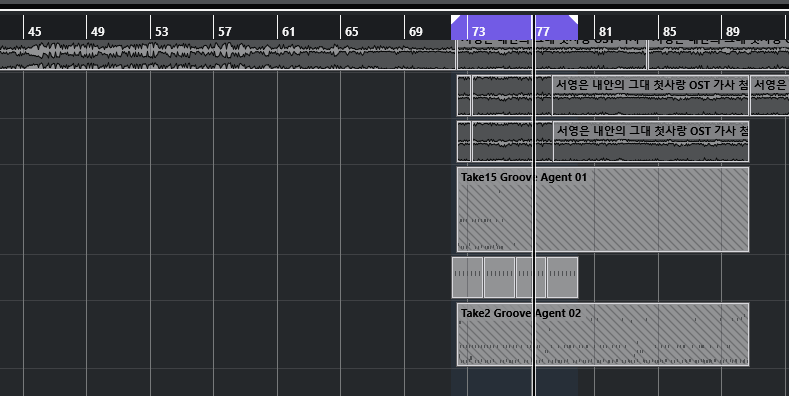
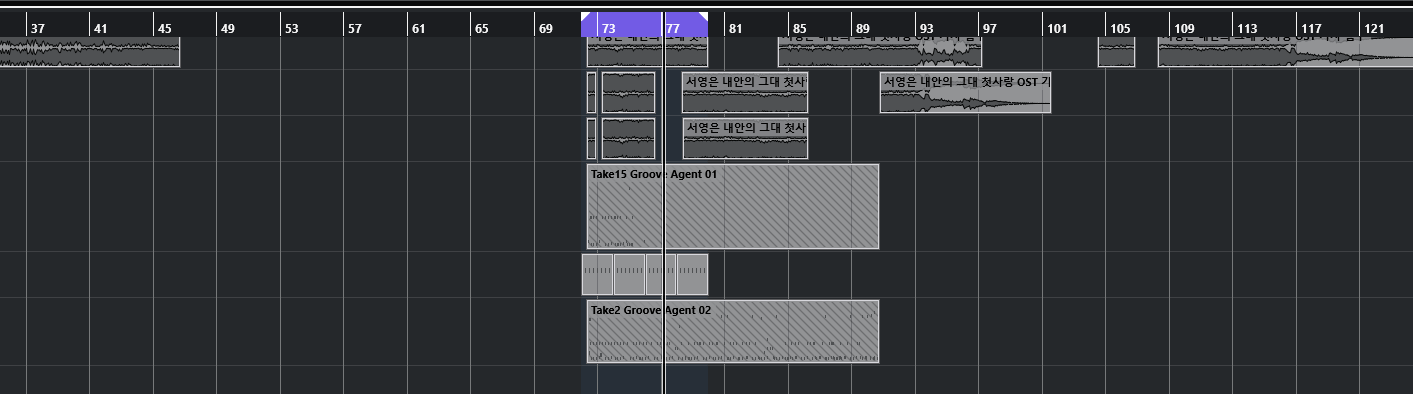
오디오 조각들이 마구 벌어지거나 엉킨 이유는 오디오 트랙의 'Timebase(타임베이스)' 설정이 Musical Timebase(음표 모양)로 되어 있어서, BPM을 바꾸자 오디오 조각들의 시작 위치(Bar/Beat 위치)가 함께 이동해 버렸기 때문입니다.
이 현상을 깔끔하게 해결하고 원상복구하는 방법입니다.
1. 우선 실행 취소 (원래대로 되돌리기)
- 키보드의 Ctrl + Z를 몇 번 눌러서 BPM을 수정하기 전, 오디오 조각들이 정상적으로 이어져 있던 원래 상태로 되돌립니다.
2. 오디오 트랙을 'Linear Timebase(시계 모양)'로 변경
오디오 조각들이 BPM 변화에 영향받지 않고 그 자리에 절대 시간(초 단위)으로 딱 고정되도록 만들어야 합니다.
- 잘라놓은 오디오 트랙을 선택합니다.

2.
좌측 Inspector 창에서 아까 확인하셨던 주황색 음표 아이콘을 클릭합니다.
- 아이콘이 회색 시계 모양(Linear Timebase)으로 바뀌는지 확인합니다.
핵심 원리:
- 음표 모드 (Musical): BPM을 올리면 마디 간격이 좁아지면서 오디오 조각들 간격이 벌어지거나 튀어 나감
- 시계 모드 (Linear): BPM을 어떻게 바꿔도 오디오 조각들이 현재 화면의 그 위치 그대로 절대 움직이지 않음
3. 이제 다시 BPM(템포) 조절하기
- 오디오 트랙이 시계 모양(Linear)으로 변경된 것을 확인합니다.
- 이제 다시 하단 Tempo Control(BPM 수치)을 올리거나 내려봅니다.
- 이번에는 잘라놓은 오디오 조각들이 조금도 벌어지거나 움직이지 않고 가만히 유지되며, 미디 하이햇의 간격만 늘어나고 줄어들면서 박자를 맞추실 수 있습니다!
그럼? 미디 트랙들은? 혹시 벌어지거나 하지 않나?
미디 음표들은 당연히 벌어지거나 좁아져야 정상입니다!
오디오와 미디는 작동 방식이 완전히 다르기 때문인데요, 걱정하시는 것처럼 "손으로 일일이 다시 맞춰야 하는 상황"은 아닙니다. 왜 그런지 이유와 해결책을 아주 명쾌하게 정리해 드릴게요.
1. 미디가 벌어지는 건 '오류'가 아니라 '정상'입니다!
- 오디오 트랙 (시계 모양 / Linear): BPM이 바뀌어도 원래 가수의 목소리나 노래 연주는 실제 시간(초) 그대로 고정되어 있어야 합니다.
- 미디 트랙 (음표 모양 / Musical): BPM이 내려가면(느려지면) 마디와 마디 사이의 시간 간격이 넓어지므로, 미디 음표들의 간격도 자동으로 벌어지는 게 맞습니다. 반대로 BPM이 올라가면(빠르면) 간격이 좁아집니다.
즉, 미디 음표는 손으로 건드리지 않아도 큐베이스가 알아서 BPM 속도에 맞춰 전체 간격을 비율대로 늘렸다 줄였다 계산해 주고 있는 것입니다.
2. 미디 음표를 손으로 일일이 다시 맞춰야 할까?
아닙니다! 전혀 손대실 필요 없습니다.
미디 트랙은 Musical Timebase(주황색 음표 아이콘) 상태로 그대로 두셔야 합니다.
- 미디는 BPM 수치(예: 120 → 110)를 바꿀 때 노트(음표)들의 상대적인 위치 비율이 완벽하게 유지되면서 함께 움직입니다.
- 따라서 오디오 박수 소리와 하이햇 미디 소리가 딱 맞아떨어지는 정확한 BPM 숫자를 찾으시기만 하면, 찍어두신 미디 하이햇의 속도와 오디오 노래 속도가 전체 구간에서 완벽하게 자동으로 일치하게 됩니다.
💡 요약 & 체크리스트
| 트랙 종류 | Timebase 설정 (좌측 Inspector) | BPM 변경 시 동작 |
| 오디오 트랙 | 시계 모양 (Linear) | 위치/길이 고정 (절대 안 움직임) |
| 미디 트랙 | 음표 모양 (Musical) | BPM에 맞춰 노트 간격이 자동으로 벌어지거나 좁아짐 |
시계 모양(Linear)으로 변경했는데도 오디오 잘린 조각들의 위치가 벌어지거나 어긋난다면, 오디오 '트랙'은 시계 모양이 되었지만 오디오 '이벤트(조각)' 자체의 내부 기준이 아직 마디(Musical) 기준에 묶여 있기 때문입니다.
이 현상을 완벽하게 해결하고 조각들이 절대로 밀리지 않게 고정하는 방법 2가지를 알려드립니다.
1. 오디오 이벤트의 'Time Stretch Tool' 상태 확인 (가장 빈번한 원인)
만약 오디오를 잘라낼 때 Time Stretch 툴(단축키 1번 여러 번 누르면 나오는 시계 붙은 화살표)로 조작했거나 오디오 이벤트 내부 설정이 비틀어진 경우, 템포를 바꿀 때 이벤트 위치나 길이가 연동되어 벌어질 수 있습니다.
해결 방법
- 벌어지는 오디오 이벤트(조각) 전체를 마우스로 드래그하여 선택합니다.
- 메인 창 최상단 Info Line(정보 창)을 확인합니다.
- Info Line 항목 중 Mode 또는 Sizing 관련 항목이 있다면 Normal Sizing으로 되어 있는지 확인합니다.
- 또한 Info Line 내에 Musical Mode 항목이 있다면 반드시 Off로 맞춰져 있는지 다시 한번 확인합니다. (트랙이 Linear라도 개별 이벤트의 Musical Mode가 켜져 있으면 템포 변경 시 이벤트 길이가 변하거나 밀릴 수 있습니다.)
2. 오디오 조각들을 하나로 합치기 (Bounce Selection) - 가장 확실한 해결책
이미 템포에 맞춰 여러 조각으로 잘라놓은 오디오는 템포를 바꿀 때 각 조각의 시작점 좌표 계산 방식 때문에 간격이 벌어지는 현상이 발생할 수 있습니다.
템포를 조절하기 전에 잘라놓은 오디오 조각들을 '하나의 통 오디오 파일'로 합쳐버리면 템포를 아무리 바꾸어도 절대 위치가 벌어지거나 튕겨 나가지 않습니다.
순서
- Ctrl + Z를 눌러 오디오 조각들이 벌어지기 전(정상 간격일 때) 상태로 되돌립니다.
- 잘라놓은 오디오 조각들을 전체 선택합니다.
- 큐베이스 상단 메뉴에서 Audio -> Bounce Selection을 클릭합니다.
- (또는 오디오 위에서 마우스 우클릭 -> Audio -> Bounce Selection)
- "Replace Event?"라는 팝업 창이 뜨면 Replace를 누릅니다.
- 이제 잘라진 조각들이 간격이 완벽히 고정된 하나의 통 오디오 파일로 합성됩니다.
- 이 상태에서 해당 오디오 트랙을 시계 모양(Linear Timebase)으로 두고 템포(BPM)를 조절하시면, 오디오는 0.001초도 움직이지 않고 미디 하이햇 박자만 늘어나고 줄어들게 됩니다.
요약:
잘라놓은 조각 상태에서는 템포 조절 시 마디 위치 계산 차이로 벌어질 수 있으므로, Bounce Selection으로 하나로 붙인 뒤 템포를 조절하시는 것이 가장 깔끔하고 안전한 방법입니다!
이것이 문제임.---------------------------------------------------------------------------
이미지 우측 끝에서 두 번째 칸을 보시면 Musical Mode 항목이 있고, 그 아래에 - (대시/하이픈)로 표시되어 있는 것이 보이실 겁니다.
원인: 오디오 조각이 '여러 개(다중) 선택'되어 있습니다!
Info Line에서 Musical Mode 자리에 - 표시가 뜨는 이유는 현재 화면에서 오디오 조각(이벤트)이 여러 개 동시에 선택되어 있거나, 하나의 오디오 클립 전체 정보가 아닌 '여러 조각의 묶음' 상태이기 때문입니다.
큐베이스는 여러 조각이 한 번에 선택되면 해당 항목을 단일 상태로 인식하지 못해 - 로 표시하며, 이 상태에서는 BPM을 바꿀 때 각 조각의 시작점 좌표가 '마디(Bar)' 기준으로 계산되어 조각 사이가 마구 벌어지는 현상이 발생합니다.
완벽한 해결 방법 (2가지 중 선택)
방법 1: 조각들을 하나로 합치기 (Bounce Selection) - ★ 가장 추천 ★
조각나 있는 오디오를 하나의 완성된 파일로 합성해 버리면 이 문제가 뿌리째 해결됩니다.
- Ctrl + Z를 눌러 조각들이 벌어지기 전(정상 위치)으로 원상복구합니다.
- 벌어지는 오디오 조각들을 마우스 드래그로 모두 선택합니다.
- 큐베이스 상단 메뉴 Audio -> Bounce Selection을 클릭합니다.
- "Replace Event?" 창이 뜨면 Replace를 누릅니다.
- 이제 조각들이 하나의 깔끔한 '통 오디오'로 합쳐지면서 Info Line의 Musical Mode 항목도 정상적으로 작동하고, BPM을 아무리 움직여도 절대 벌어지지 않습니다!
방법 2: 조각을 '하나씩만' 클릭해서 Musical Mode 끄기
만약 조각을 합치지 않고 유지하고 싶으시다면:
- 마우스로 빈 곳을 한번 클릭해 선택을 모두 해제합니다.
- 오디오 조각 중 딱 1개만 클릭해 봅니다.
- 그러면 Info Line의 Musical Mode 항목이 - 가 아니라 Off 또는 On 형태로 바뀝니다.
- 만약 On이나 다른 상태로 되어 있다면 클릭해서 Off로 확실하게 바꿔줍니다.
결론:
잘라놓은 조각이 너무 많을 때는 일일이 끄는 것보다 Bounce Selection으로 하나로 합쳐버린 뒤(방법 1) 템포(BPM)를 맞추시는 것이 훨씬 빠르고 오차가 생기지 않는 확실한 방법입니다!
방법 B: Time Stretch Tool로 미디 길이 직접 당기기/늘리기
BPM 숫자를 직접 입력하지 않고, 미디 이벤트의 끝자락을 마우스로 잡고 당겨서 박수를 맞추고 싶을 때 사용하는 방법입니다.
Time Stretch 툴 선택:단축키 1번 연속 누르기.
큐베이스 상단 툴바의 **Object Selection Tool(화살표 모양)**을 클릭하거나, 키보드 1번을 여러 번 눌러 화살표 옆에 작은 시계 모양이 붙은 Sizing Applies Time Stretch 모드로 변경합니다.
미디 이벤트 끝부분 마우스 드래그:1/128 Grid 적용.
1/128 Grid가 켜진 상태에서, 하이햇 미디 이벤트의 오른쪽 끝 아래쪽 모서리를 잡고 좌우로 드래그합니다. 미디 전체의 박자 간격이 밀도 있게 줄어들거나 늘어납니다.
오디오와 박수 소리 동기화 확인:
오디오 트랙의 비트/박수 위치에 맞춰 하이햇 미디의 마디(Bar) 라인이 들어맞을 때까지 당기거나 늘려줍니다.
4. 이후 다른 미디 트랙(베이스, 기타 등) 추가할 때
- 위 작업 과정을 통해 오디오와 정확히 맞아떨어지는 기준 BPM이 설정되었습니다.
- 이 상태에서 새로 생성하는 모든 미디 트랙(베이스, 기타, 추가 드럼 등)은 이미 맞춰진 프로젝트 템포 및 1/128 Grid에 자동으로 연동되므로, 추가로 길이를 늘리거나 줄일 필요 없이 정박에 맞춰 바로 연주하거나 찍으시면 됩니다.
'Music > Cubase' 카테고리의 다른 글
| 커서바(진행바)따라 움직이는 화면 끄고 켜기 (0) | 2026.08.02 |
|---|---|
| 싱크작업한 비디오 / 오디오 내보내기 (믹스다운) 부가설명 (1) | 2025.06.14 |
| 영상을 불러와 오디오 싱크하기 + 글고~ 알아둘 것 (0) | 2025.06.14 |