반응형
아래는 조선시대 담장인데. 마우스로 방향을 돌리면 보이고 안보이고 부분만 보이고 한다.
이것을 해결해야 한다.
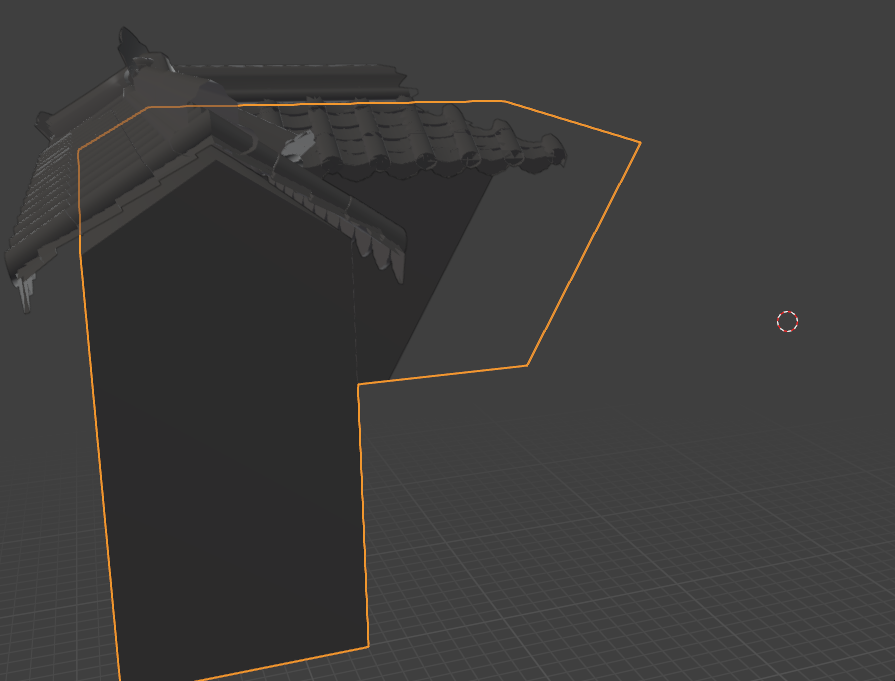
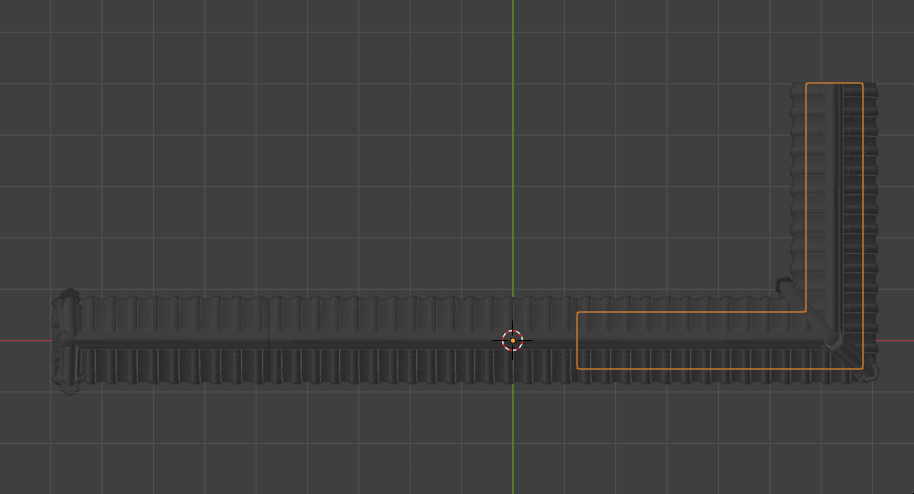
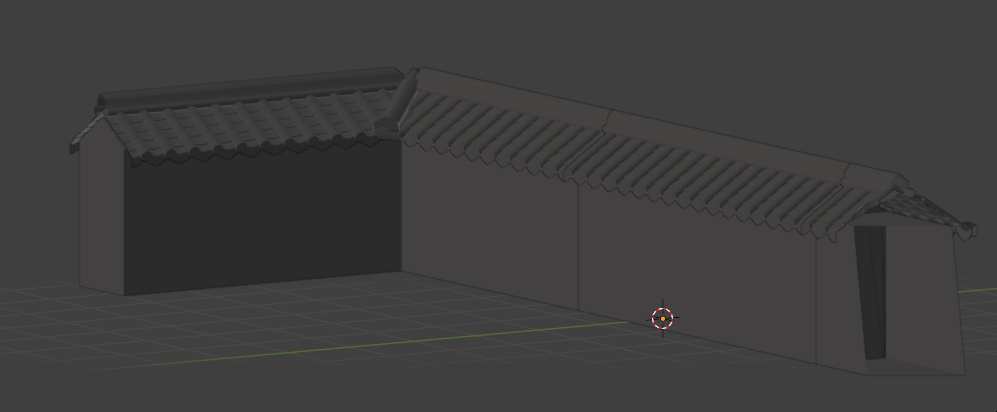
Viewport Clipping(뷰포트 클리핑)' 문제
객체를 A 키를 눌러 모두 선택하고.

초점 맞추기: 담장을 선택한 상태에서 키보드 숫자패드의 . (점) 키를 누르면 해당 객체로 초점이 맞춰지며 클리핑 문제가 일시적으로 정렬되기도 합니다.
응 된다.~
이 문제는 **객체의 스케일(Scale)**이 표준에서 너무 벗어나서 생기는 현상입니다.
1. 원인: 너무 크거나 너무 작음
보통 glb나 외부 파일을 임포트하면 실제 크기보다 수백 배 크거나 작게 들어오는 경우가 많습니다.
- 너무 클 때: 1,000m(1km) 범위를 벗어나서 뒷부분이 잘립니다.
- 너무 작을 때: 0.01m(1cm)보다 작아지면 면이 겹쳐 보이거나 사라집니다.
2. 해결: 객체 크기를 블렌더 표준에 맞추기
환경(Clip)을 바꾸지 않고 객체를 환경에 맞추는 것이 정석입니다.
- 기준 확인: N 패널 > Item 탭 > **Dimensions**를 보세요.
- 담장의 높이가 수백 미터로 되어 있다면 너무 큰 것입니다.
- 담장의 전체 크기가 수 센티미터(cm)라면 너무 작은 것입니다.
- 크기 조절: S 키를 눌러 담장의 높이가 실제 담장 크기(예: 2~3m)가 되도록 줄이거나 키우세요.
- 스케일 초기화 (필수): 크기를 조절한 후 반드시 **Ctrl + A > Scale**을 눌러야 합니다. 그래야 Scale 값이 1.0이 되며 블렌더가 정상적으로 인식합니다.

해결책: 현실적인 크기로 줄이기
환경을 바꾸는 대신 객체를 표준 크기로 맞추는 것이 가장 깔끔합니다.
- 크기 줄이기: 담장을 선택하고 S 키를 눌러 아주 작게 줄이세요. (Dimensions의 Z값이 약 2~3m 정도가 될 때까지)
- 스케일 적용 (중요): 줄인 후 바로 **Ctrl + A**를 누르고 **Scale**을 클릭하세요. (오른쪽 패널의 Scale 값이 다시 1.0이 되어야 합니다.)
- 시점 정렬: 객체가 너무 작아져서 안 보인다면 키패드의 **. (점)**을 누르세요. 블렌더가 줄어든 크기에 맞춰 화면을 다시 잡아줍니다.
왜 이렇게 해야 하나요?
- 빛과 물리 효과: 나중에 조명을 쓸 때, 100m 높이의 담장을 비추려면 조명 강도를 비정상적으로 키워야 합니다.
- 작업 편의성: 크기를 정상화하면 Clip Start: 0.1 / End: 1000 기본값에서도 아무 문제 없이 잘 보입니다.

반응형
'3D > Blender' 카테고리의 다른 글
| 객체의 중심점인 노란점(Origin) 정중앙으로 옮기기 (0) | 2026.01.08 |
|---|---|
| 여러 파트를 같이 움직이기 Join, Parenting (1) | 2026.01.07 |
| 객체의 파트가 반투명이고, 투과되어 뒤의 파트가 보일때 (0) | 2026.01.07 |
| 다운로드 받은 객체의 텍스쳐등의 파일이 찾지못할때 (Missing) (0) | 2026.01.07 |
| HDRIs 배경으로 적용 (0) | 2024.06.28 |