하나로 선택하여 같이 이동을 해사 작업하는 경우는 아주 흔하다.
1. 완전히 하나로 합치기 (Join)
여러 개의 메쉬를 아예 하나의 데이터로 합쳐버리는 방법입니다.
- 방법: 묶을 객체들을 모두 선택한 뒤 **Ctrl + J**를 누릅니다.
- 특징: 이제 마우스로 어디를 클릭해도 전체가 한꺼번에 선택됩니다.
- 주의: 나중에 다시 개별 파트로 나누기 번거로울 수 있으므로, 수정이 완전히 끝난 뒤에 하는 것이 좋습니다.
Join으로 합친 상태를 다시 개별 객체로 나누는 방법입니다.
- 객체 선택: 합쳐진 담장을 선택합니다.
- Edit Mode 진입: 키보드 Tab 키를 누릅니다.
- 전체 선택: A 키를 눌러 모든 면을 선택합니다.
- 분리 메뉴 호출: P 키를 누릅니다 (Separate 메뉴).
- 옵션 선택: **By Loose Parts**를 클릭합니다.
이렇게 하면 서로 떨어져 있는 덩어리(루즈 파츠) 단위로 객체가 다시 각각 분리됩니다.
주의할 점
딱 하나 변하는 것은 객체의 이름입니다.
- 처음에 담장_A, 담장_B였다면, 다시 나누었을 때 담장_A.001, 담장_A.002 같은 식으로 이름이 바뀔 수 있습니다. (마지막에 선택했던 부모 객체의 이름을 따라갑니다.)
요약
데이터(형태, 재질)는 합치기 전과 100% 동일하게 유지되니 안심하고 사용하셔도 됩니다.
2. 부모-자식 관계로 묶기 (Parenting)
객체들은 분리된 상태를 유지하되, '대표(부모)' 하나만 잡으면 나머지가 따라오게 하는 방법입니다.
- 따라다닐 객체들을 먼저 선택하고, 마지막에 기준이 될 객체(예: 가장 큰 담장 몸체)를 **Shift + 클릭**으로 선택합니다 (기준 객체가 밝은 주황색이어야 함).
- **Ctrl + P**를 누르고 **Object**를 선택합니다.
- 특징: 기준 객체만 잡고 움직이면 전체가 같이 움직입니다. 개별 수정이 자유롭습니다.
마지막에 클릭해서 밝은 주황색 테두리가 된 객체가 대장(부모)이 됩니다.
정리하자면 이렇습니다:
- 선택 순서: 쉬프트 + 자식들(여러 개) 먼저 선택 → 마지막에 부모(하나) 선택.
- 색깔 구분: 선택된 자식들은 진한 주황색, 마지막에 선택된 부모는 밝은 주황색이 됩니다.
- 실행: 그 상태에서 Ctrl + P를 누르면
- 옵션 선택: 메뉴 창이 뜨면 **Object (Keep Transform)**를 클릭합니다.
하나 더 팁: 부모를 잡고 움직이면 다 같이 움직이지만, 자식을 잡고 움직이면 그 자식 하나만 따로 움직입니다. 배치를 미세하게 조정할 때 아주 유용합니다.
결과 및 특징
- 이동/회전: 이제 '부모' 객체만 잡고 움직이거나 회전하면 자식들이 모두 함께 움직입니다.
- 개별 수정: '자식' 객체만 따로 선택해서 위치를 살짝 비트는 등 개별 수정이 언제든 가능합니다.
- 해제 방법: 관계를 끊고 싶을 때는 객체를 선택하고 Alt + P > **Clear Parent**를 누르면 다시 남남이 됩니다.
팁
아웃라이너(우측 상단 리스트)를 보면 부모 객체 왼쪽의 > 화살표를 눌렀을 때 자식 객체들이 그 안으로 들어가 있는 것을 확인할 수 있습니다.
부모-자식 관계는 자식 객체 하나만 선택해도 즉시 알 수 있는 방법들이 있습니다. 굳이 모두 선택하지 않아도 됩니다.
1. 자식을 선택했을 때 (가장 확실한 방법)
- 뷰포트의 점선: 자식을 클릭하면 부모 객체의 중심점(Origin)까지 검은색 점선이 길게 연결된 것이 보입니다. 이 선이 보이면 "내 부모는 저기다"라고 가리키고 있는 것입니다.
-
- 점선 보이게 설정하는 법
- 3D 뷰포트 우측 상단에 있는 Viewport Overlays 아이콘(동그라미 두 개가 겹쳐진 모양) 옆의 **화살표(∨)**를 누르세요.
- 메뉴 하단쯤에 있는 Relationship Lines 항목을 찾아 체크하세요.
- 이제 자식 객체를 클릭하면 부모의 중심(Origin)까지 연결된 검은색 점선이 나타날 겁니다.
- 만약 체크했는데도 안 보인다면, 자식과 부모의 중심점(Origin)이 완전히 같은 위치에 겹쳐 있는 경우일 수도 있습니다.

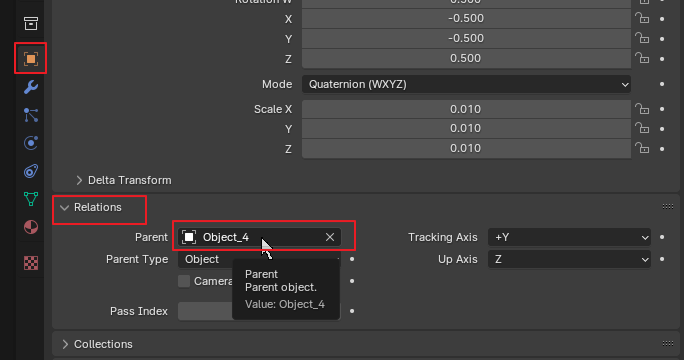
- Object Properties 탭: 우측 하단 속성창에서 주황색 사각형 아이콘(Object Properties) 클릭 후 Relations 항목을 보세요. Parent 칸에 부모의 이름이 적혀 있습니다.
2. 아웃라이너(리스트)에서 확인
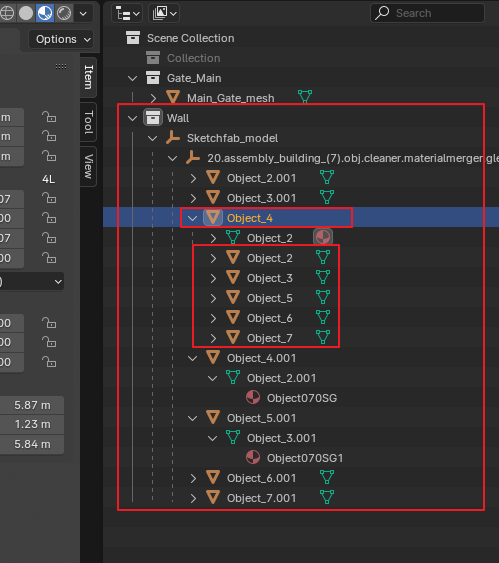
- 우측 상단 리스트를 보면 부모 객체 이름 왼쪽에 **작은 화살표(>)**가 생깁니다.
- 그 화살표를 누르면 아래에 자식 객체들이 계단식으로 들어가 있는 것을 볼 수 있습니다. (폴더 구조처럼 보입니다.)
3. 부모를 선택했을 때
- 부모만 선택해서는 누가 자식인지 화면상에서 바로 알기 어렵습니다. (부모는 자식에게 점선을 보내지 않습니다.)
- 하지만 부모를 **이동(G)**하거나 **회전(R)**시켰을 때 다른 객체들이 같이 움직인다면, 그 움직이는 녀석들이 자식입니다.
요약하자면: 가장 빨리 아는 법은 의심되는 객체(자식)를 하나 찍어보고 검은 점선이 어디로 뻗어 있는지 확인하는 것입니다.
3. 컬렉션으로 관리 (Collection)
SD님의 사진에 있는 Collection 2처럼 폴더로 묶는 방법입니다.
- 방법: 객체들을 선택하고 M 키를 눌러 **New Collection**을 만듭니다.
- 선택 팁: 아웃라이너(오른쪽 위 리스트)에서 컬렉션 이름을 우클릭하고 **Select Objects**를 누르면 한 번에 다 선택됩니다.
추천: 담장을 통째로 한 덩어리로 취급하고 싶다면 Ctrl + J (Join)가 가장 확실합니다.
단순하게 위치를 옮기고 회전시키는 작업이 주 목적이라면 Join이 훨씬 직관적이고 편합니다.
하지만 상황에 따라 장단점이 있으니 이 점만 참고하세요.
Join (Ctrl + J)이 더 편한 경우
- 한 번에 선택: 마우스 어디를 찍어도 전체가 잡히니 선택 스트레스가 없습니다.
- 데이터 관리: 리스트(Outliner)가 깔끔해져서 보기 편합니다.
- 포터블 환경: 여러 객체를 관리할 필요 없이 파일 하나, 객체 하나로 끝나서 가볍습니다.
그럼에도 부모-자식(Ctrl + P)을 쓰는 이유
- 개별 재질 수정: 합쳐진 상태에서도 가능은 하지만, 객체가 분리되어 있으면 리스트에서 재질을 찾기가 더 쉽습니다.
- 애니메이션: 나중에 담장 문만 따로 열리게 하거나 일부만 움직여야 한다면 부모-자식 관계가 유리합니다.
- 축(Origin) 유지: Join을 하면 모든 파트의 중심점이 하나로 합쳐지지만, 부모-자식은 각 파트의 원래 중심점을 유지합니다.
결론: SD님이 지금 하시는 것처럼 담장 세트를 통째로 집 옆에 배치하는 작업에는 Join이 훨씬 빠르고 편한 방법입니다.
'3D > Blender' 카테고리의 다른 글
| 객체를 복사하며 옆에 이어서 위치시키기 (0) | 2026.01.08 |
|---|---|
| 객체의 중심점인 노란점(Origin) 정중앙으로 옮기기 (0) | 2026.01.08 |
| 구도에 따라 객체가 보이고 안보이고 할때 (0) | 2026.01.07 |
| 객체의 파트가 반투명이고, 투과되어 뒤의 파트가 보일때 (0) | 2026.01.07 |
| 다운로드 받은 객체의 텍스쳐등의 파일이 찾지못할때 (Missing) (0) | 2026.01.07 |