반응형
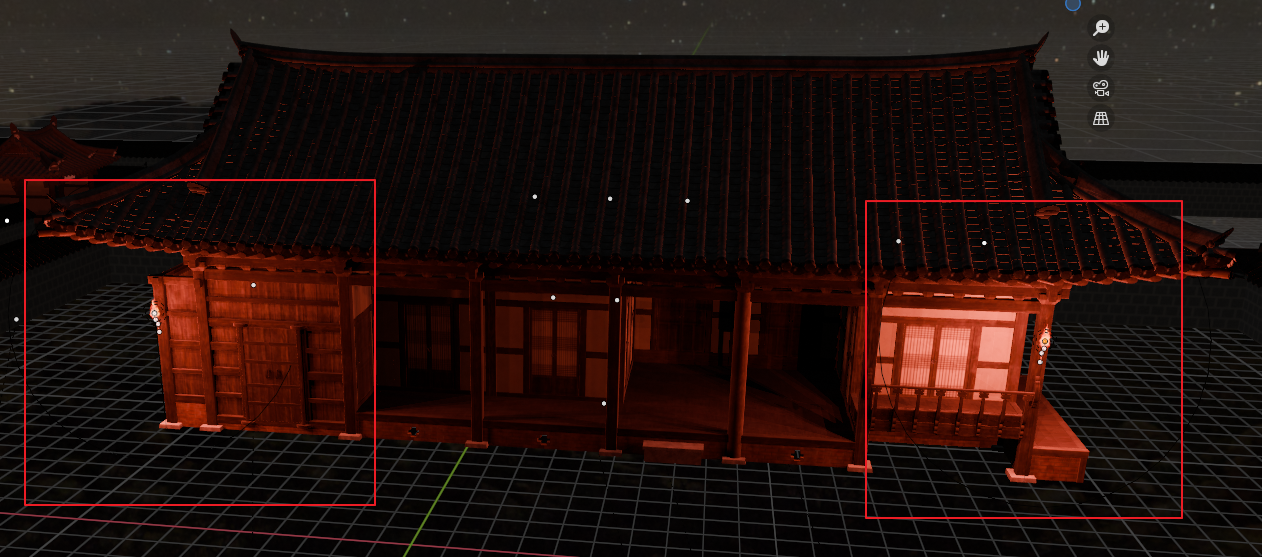
횃불을 복사할때 콘트롤 + 디 를 하지말고.
알트 + 디 로 하여 복사하자.
1. Shift + D vs Alt + D 비교
질문하신 대로 두 방식은 **'데이터를 공유하느냐'**의 차이입니다. [cite: 2025-12-15]
| 구분 | Shift + D (일반 복제) | Alt + D (링크 복제) |
| 데이터 | 독립적. 복사본을 수정해도 원본은 그대로입니다. [cite: 2025-12-15] | 공유됨. 와트(Power)나 반지름을 바꾸면 모두 같이 변합니다. [cite: 2025-12-15] |
| 메모리 | 객체마다 데이터를 새로 만들어 메모리를 더 씁니다. [cite: 2025-12-15] | 하나의 데이터를 돌려쓰므로 훨씬 가볍습니다. [cite: 2025-12-15] |
| 연결성 | 관계없음. [cite: 2025-12-15] | **Ctrl + L (Link Object Data)**을 한 것과 완전히 똑같은 상태입니다. [cite: 2025-12-15] |
1. 이미 배치된 전구들 하나로 묶기 (Data Link)
이미 여러 개를 깔아두었다면 이 방법이 가장 빠릅니다. [cite: 2025-12-15]
- 설정을 바꾸고 싶은 모든 전구를 선택합니다. [cite: 2025-12-15]
- 마지막에 '가장 완벽하게 설정된(10,000W, Radius 3.5) 전구'를 클릭하여 밝은 노란색 테두리가 되게 합니다. [cite: 2025-12-15]
- **Ctrl + L**을 누릅니다. [cite: 2025-12-15]
- 메뉴에서 **Link Object Data**를 클릭합니다. [cite: 2025-12-15]
- 이제 모든 전구가 하나의 데이터를 공유하게 되어, 하나만 와트수를 바꿔도 전부 같이 변합니다. [cite: 2025-12-15]
3. 노드 설정(Material)도 연결되나?
네, 기본적으로 Alt + D를 하면 매터리얼(노드 설정)도 공유됩니다. [cite: 2025-12-15]
- 하지만 Alt + D는 '오브젝트 데이터(조명의 밝기, 메쉬의 모양 등)'를 묶는 것이 주 목적입니다. [cite: 2025-12-15]
- 매터리얼만 따로 여러 객체에 동기화하고 싶을 때는 Ctrl + L 메뉴에서 **Link Materials**를 선택하면 됩니다. [cite: 2025-12-15]
요약: Alt + D로 복사하는 것은 Ctrl + L로 데이터를 링크한 것과 결과적으로 같습니다. [cite: 2025-12-15] 앞으로 많은 횃불을 관리하실 때는 Alt + D가 훨씬 편하실 거예요.
반응형
'3D > Blender' 카테고리의 다른 글
| 사람의 중앙, 최밑단에 Origin 위치 시키기(키를 줄이고 키우기 쉬움) + 자동 스크립트 (0) | 2026.01.11 |
|---|---|
| 2D 불(fire) 이미지를 가져와서 3D처럼 만들기 (1) | 2026.01.10 |
| 횃불 만들어 발광하고, 광원으로 주변에 빛이 전달되게 하기 (0) | 2026.01.10 |
| 관계선 / 정속 관계 끊기 (다른 두객체의 관계를 끊기) 부모-자식 (0) | 2026.01.09 |
| 노란 기준점(Origin) 을 객체의 원하는 곳에 위치시키기 (0) | 2026.01.09 |