핵심 요점:
- 발광(Emissive): 횃불의 불꽃 모델 자체가 스스로 빛나게 만드는 것. [cite: 2025-12-15]
- 광원(Light Source): 횃불 주변의 지형과 집터에 실제로 빛이 물리적으로 전달되어 밝아지게 만드는 것. [cite: 2025-12-15]
이 두 가지를 통해 횃불이 주변 환경을 밝히는 실제 불처럼 보이게 하려는 의도
우선 횃불을 여러게 만든다.
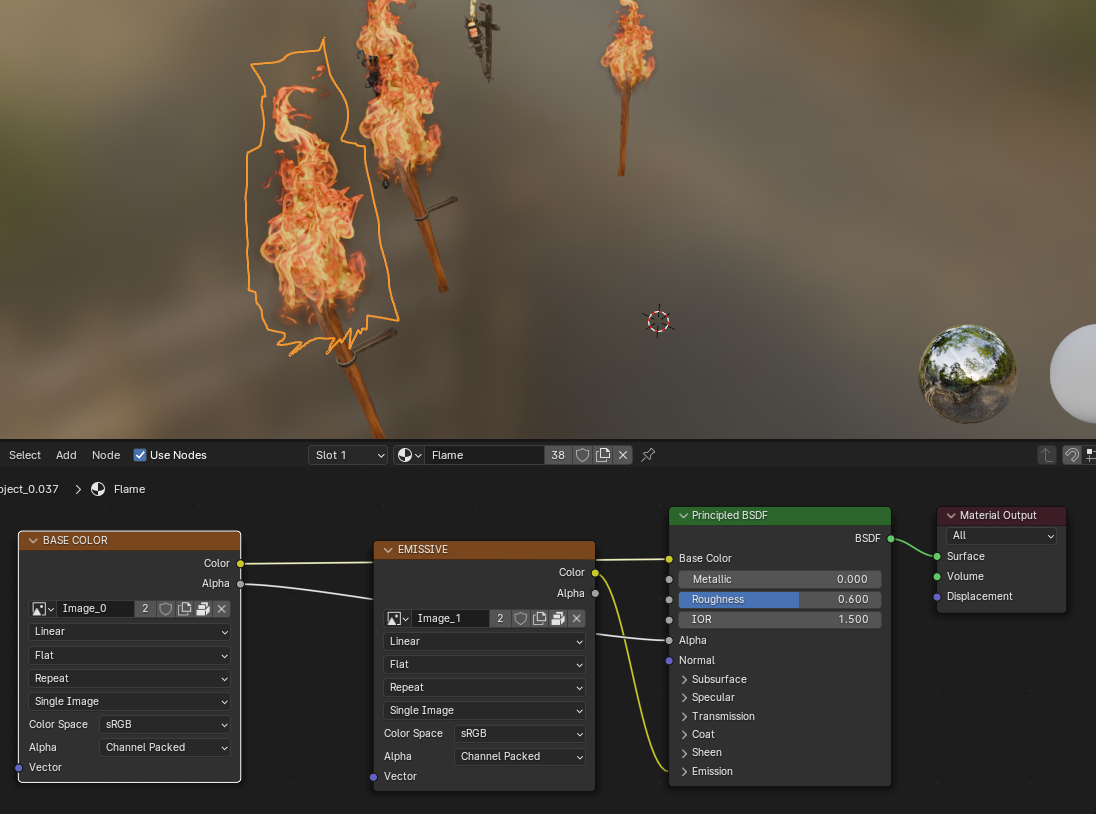
2D 이미지를 겹쳐서 만든 횃불은 가볍고 효과적인 방식입니다. [cite: 2025-12-15] 이제 이 횃불이 주변을 실제로 밝히게 만드는 가장 확실한 순서를 알려드립니다. [cite: 2026-01-01]
1단계: 불꽃 자체가 스스로 빛나게 하기 (Emission = EMISSIVE)
주변을 밝히기 전에, 불꽃 이미지 자체가 형광등처럼 빛을 뿜어야 합니다. [cite: 2025-12-15]
- Shader Editor 창에서 불꽃 오브젝트의 노드를 봅니다. [cite: 2025-12-15]
- 아까 보신 Principled BSDF 노드 아래쪽에 Emission 항목을 찾으세요. [cite: 2025-12-15]
- Emission Strength 수치를 기본값 1.0에서 5.0 ~ 10.0 사이로 높이세요. [cite: 2025-12-15] (불꽃이 눈부시게 밝아집니다.)
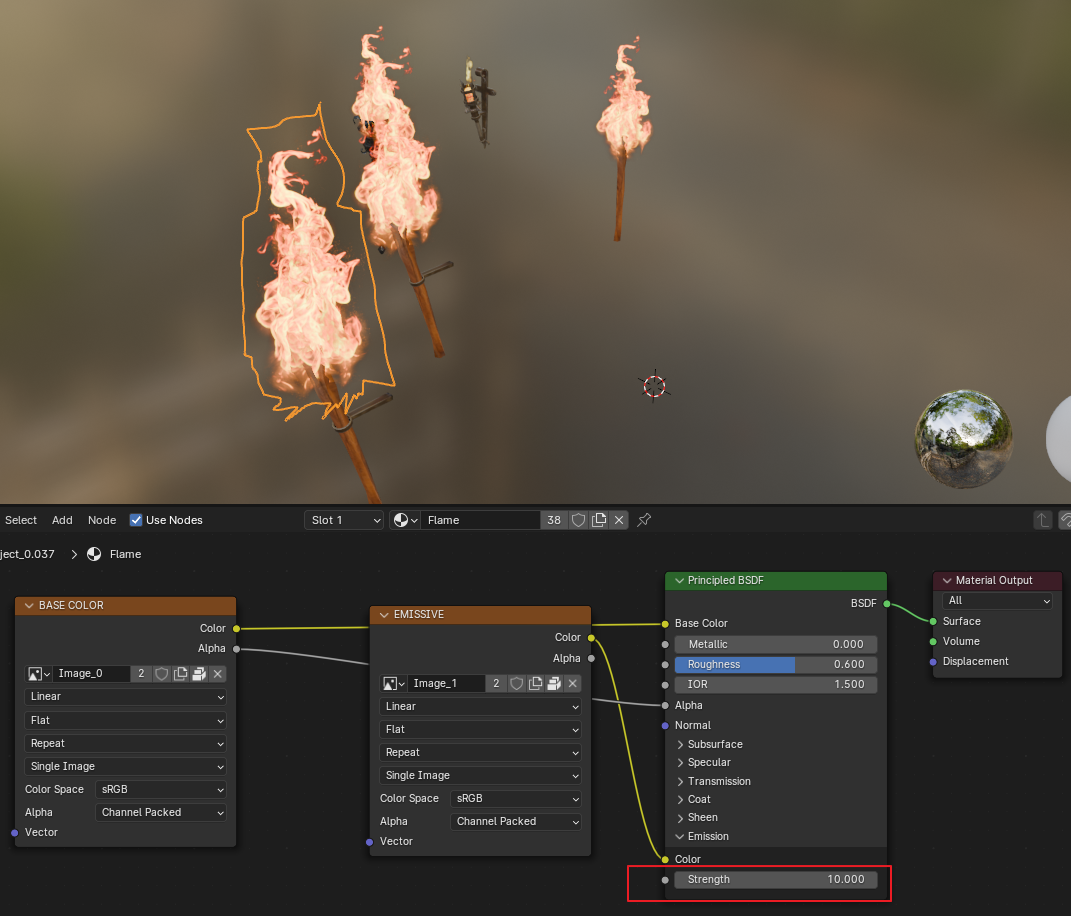
조금더 붉은 끼를 내고 싶을때 베이스 컬러를 넣어야 한다.
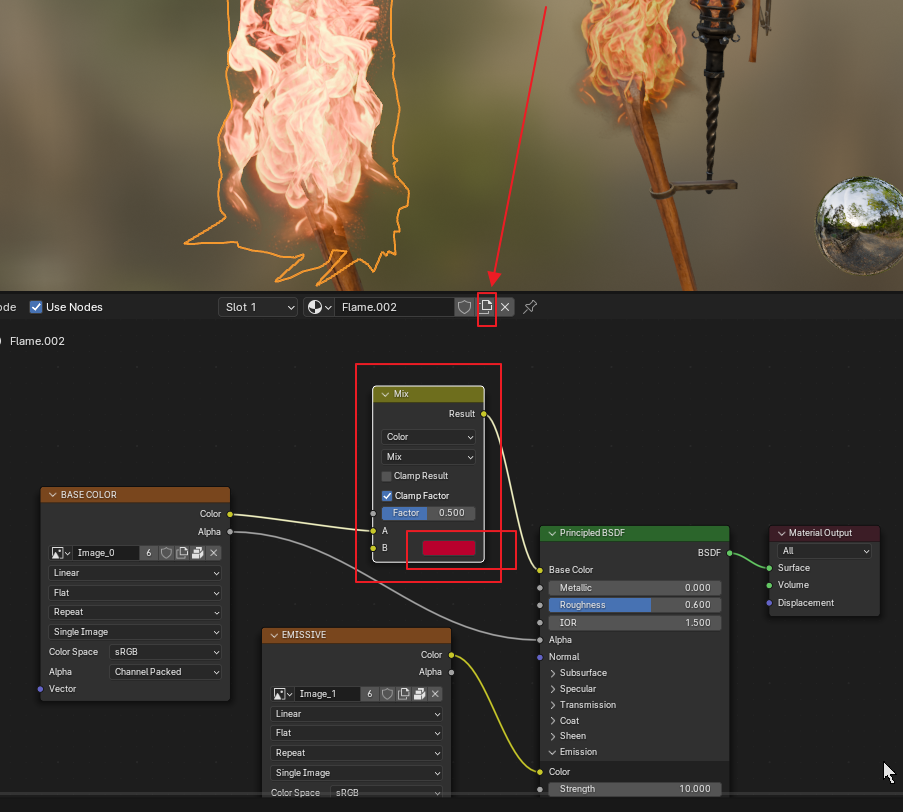
하지만 이미 컬러를 베이스 컬러가 연결되어 잇다. 이럴땐 믹스를 해야한다.
또한 매터리얼을 공유하고 있으므로 한개의 불꽃만 하려면 뉴 매터리얼로 매터리얼을 복제해서 그것을 변경하여야 한다.
불꽃을 붉게 색칠하는 법 (순서대로)
- 노드 추가: 노드 창에서 **Shift + A**를 누르고 검색창에 **Mix**를 입력하여 Mix Color 노드를 꺼냅니다. [cite: 2025-12-15]
- 노드 끼워넣기: BASE COLOR 노드와 Principled BSDF 노드를 잇고 있는 노란색 선 중간에 이 Mix 노드를 갖다 대면 선이 하얗게 변하며 자동으로 끼워집니다. [cite: 2025-12-15]
- 색상 선택: Mix 노드의 B 칸에 있는 색상을 클릭하여 SD님이 원하는 진한 붉은색으로 바꿉니다. [cite: 2025-12-15]
- 강도 조절: Mix 노드의 Factor(Fac) 값을 조절합니다. [cite: 2025-12-15]
- 0에 가까우면 원래 이미지 색이 나오고, [cite: 2025-12-15]
- 1에 가까우면 방금 선택한 붉은색이 더 강하게 덧씌워집니다. [cite: 2025-12-15]
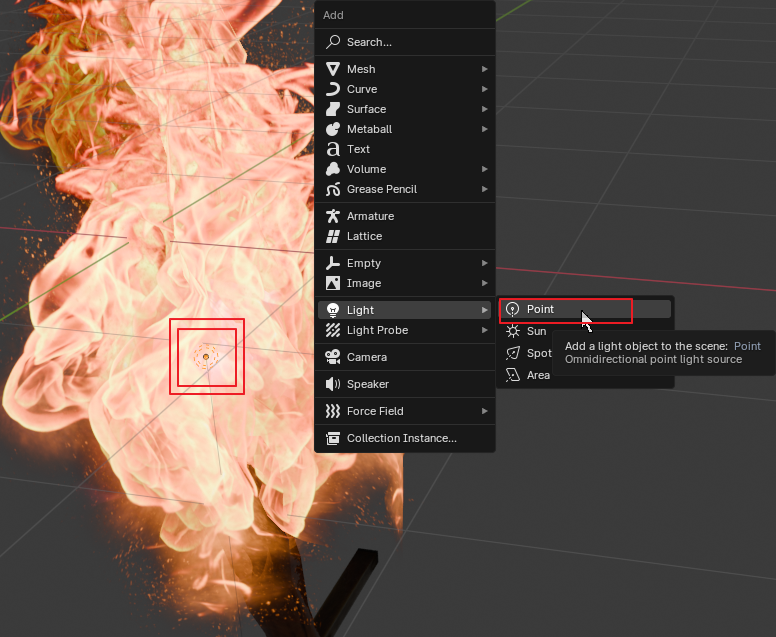
2단계: 실제 조명(Point Light) 추가하기
불꽃 모델이 빛나는 것만으로는 주변 지형을 충분히 밝히기 어렵습니다. 실제 전구를 그 안에 넣어야 합니다. [cite: 2025-12-15]
- 커서 위치 지정: 커서 위치 잡기: 마우스로 횃불 불꽃의 정중앙을 클릭하거나, 횃불 오브젝트를 선택한 상태에서 Shift + S > **Cursor to Selected**를 눌러 3D 커서를 불꽃 위치로 보냅니다. [cite: 2025-12-15]
- 조명 추가: Shift + A > Light > **Point**를 클릭합니다. [cite: 2025-12-15]
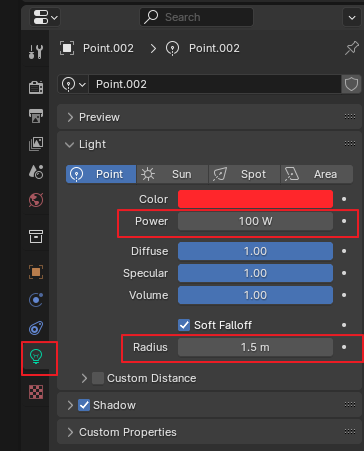
- 설정: 오른쪽 녹색 전구 아이콘(Data) 탭에서 아래 수치를 조절하세요. [cite: 2025-12-15]
- Color: 흰색보다는 약간 주황색/노란색으로 바꿉니다. [cite: 2025-12-15]
- Power: 주변이 보일 때까지 값을 올립니다. (예: 10W ~ 100W 사이) [cite: 2025-12-15]
3단계: 횃불과 조명 하나로 묶기 (종속)
횃불을 옮길 때 조명도 같이 따라오게 해야 합니다. [cite: 2025-12-15]
- 먼저 추가한 **조명(Point)**을 선택합니다. [cite: 2025-12-15]
- Shift를 누른 채 횃불 막대기를 선택합니다. [cite: 2025-12-15]
- **Ctrl + P**를 누르고 **Object**를 클릭합니다. [cite: 2025-12-15]
💡 확인: 이제 횃불 막대기만 옮기면 안에 든 전구도 같이 따라다니며 주변을 밝힙니다. [cite: 2025-12-15]
가운데만 타버리는 듯한 느낌을 없애고 빛을 멀리 은은하게 퍼뜨리는 방법을 알려드립니다.
1. Radius(반경) 수치 키우기
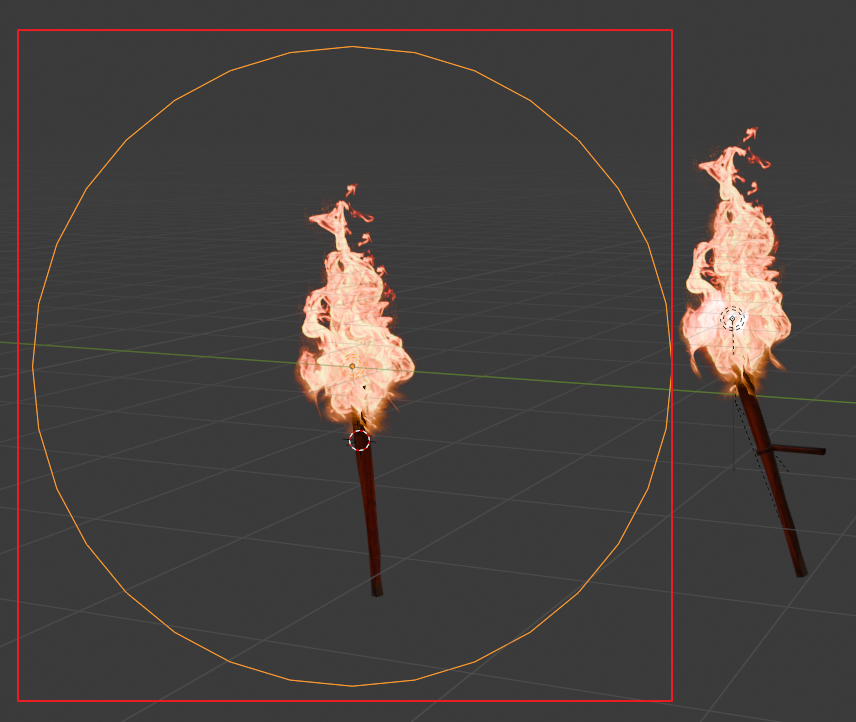
가운데만 점처럼 밝은 이유는 광원의 크기가 너무 작기 때문입니다. [cite: 2025-12-15]
- Point Light를 선택합니다. [cite: 2025-12-15]
- 녹색 전구 아이콘(Data) 탭에서 Radius 수치를 높이세요. (예: 0.1m -> 0.5m ~ 1.0m) [cite: 2025-12-15]
- 이 값을 키우면 빛이 한 점에서 시작되지 않고 커다란 전구처럼 변해 주변에 부드럽게 퍼집니다. [cite: 2025-12-15]
2. Strength와 Power의 균형 조절
와트(Power)만 무작정 올리면 중앙만 하얗게 타버립니다. [cite: 2025-12-15]
- Power는 너무 높이지 말고 적당히 두세요. [cite: 2025-12-15]
- 대신 **Radius**를 키워 빛이 닿는 면적 자체를 넓히는 것이 은은한 느낌을 줍니다. [cite: 2025-12-15]
3. 노드 설정 확인 (Cycles 사용 시)
혹시 렌더러를 Cycles로 사용 중이신가요? [cite: 2025-12-15]
- Cycles를 쓰신다면 조명 설정의 Max Bounces 수치가 너무 낮으면 빛이 멀리 못 갈 수 있습니다. [cite: 2025-12-15] (기본값인 경우에는 크게 상관없습니다.) [cite: 2025-12-15]
💡 팁: 더 넓은 범위를 비추고 싶다면 Point Light 대신 Area Light를 써서 횃불 위쪽에 크게 배치하는 방법도 있지만, 지금은 우선 Radius 수치를 0.5 정도로 키워보시겠어요? [cite: 2025-12-15]
'3D > Blender' 카테고리의 다른 글
| 2D 불(fire) 이미지를 가져와서 3D처럼 만들기 (1) | 2026.01.10 |
|---|---|
| 횃불을 여러개로 복사 배치후, 밝기를 하나만 조정해, 모두 적용되게 하기 (1) | 2026.01.10 |
| 관계선 / 정속 관계 끊기 (다른 두객체의 관계를 끊기) 부모-자식 (0) | 2026.01.09 |
| 노란 기준점(Origin) 을 객체의 원하는 곳에 위치시키기 (0) | 2026.01.09 |
| 땅에 풀심기, 잡초 만들기 (1) | 2026.01.08 |