반응형
비어있는 공간에 이미지를 그냥 끌어다 놓으셨다면, 그것은 Empty(엠티) 객체로 불러와진 상태입니다. 엠티는 데이터를 표시만 할 뿐 실제 면(Mesh)이 아니므로 에디트 모드 진입이 불가능합니다.
이미지를 메쉬처럼 변형하려면 아래 방법을 사용해야 합니다.
해결 방법: Images as Planes 사용
- 기존 이미지 삭제: 불러온 이미지를 선택하고 X를 눌러 지웁니다.
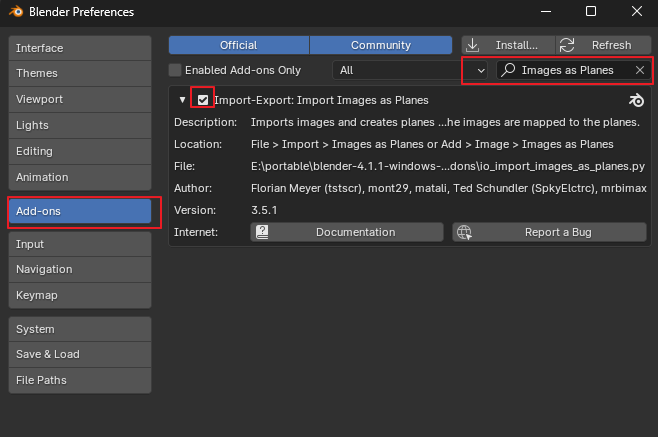
- 애드온 확인: Edit -> Preferences -> Add-ons에서 **"Images as Planes"**를 검색해 체크되어 있는지 확인합니다.
- 다시 불러오기: Shift + A -> Image -> Images as Planes를 선택하여 해당 JPG 파일을 가져옵니다.
- 확인: 이제 Tab 키를 누르면 에디트 모드로 진입하여 면을 나누고 구부릴 수 있습니다.
1. 직접 구부리기 (Simple Deform)
- 과정: Tab(Edit Mode) -> 마우스 우클릭 -> Subdivide (여러 번 실행)
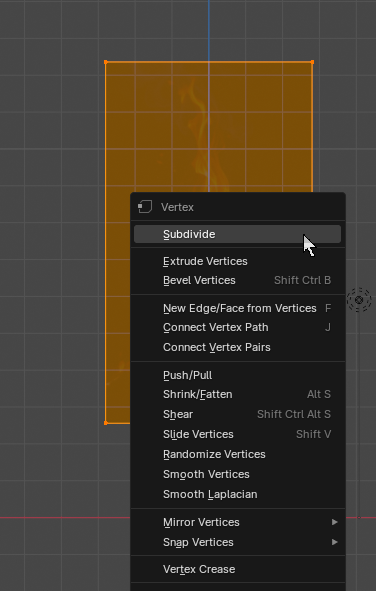
->
- Modifier Properties -> Simple Deform 추가 -> Bend 선택.
- 특징: 수치만 조절해서 깔끔하게 둥글게 말 수 있습니다.

2. 자유롭게 변형 (Proportional Editing)
- 과정: 면을 충분히 나눈 뒤, 상단 원형 아이콘(O키) 활성화 -> 점 하나 잡고 G로 이동.
- 특징: 원하는 지점만 각지게 꺾거나 불규칙하게 구부릴 때 좋습니다.
팁: 면을 나눌 때 Loop Cut(Ctrl + R)을 사용하면 원하는 방향으로만 촘촘하게 나눌 수 있어 효율적입니다.
위처럼 이미지를 꺽지 않고 그냥 여러개 겹쳐서 해보자.
Images as Planes를 사용해야 합니다.
그냥 이미지를 끌어다 놓은 상태(Empty)는 렌더링을 하면 투명하게 나와서 보이지 않습니다. **실제 결과물(이미지나 영상)**로 만드려면 반드시 면(Mesh)에 이미지가 입혀진 상태여야 합니다.
여러 장 겹칠 때의 핵심
- Images as Planes로 생성: 그래야 실제 '물체'가 되어 위치와 각도를 조절하고 렌더링할 수 있습니다.
- 복제 활용: 한 장만 제대로 불러온 뒤, Shift + D로 복제하고 R로 회전시켜서 겹치면 됩니다.
- Z-Fighting 방지: 이미지들을 아주 미세하게 간격을 두고 배치해야 화면이 깨지지 않습니다.
이미지를 한장 꺼내고, 노랗게 선택된 채로.

위쪽 메뉴의 shadig 모드로 가서
컬러 램프를 꺼내어 놓는다.
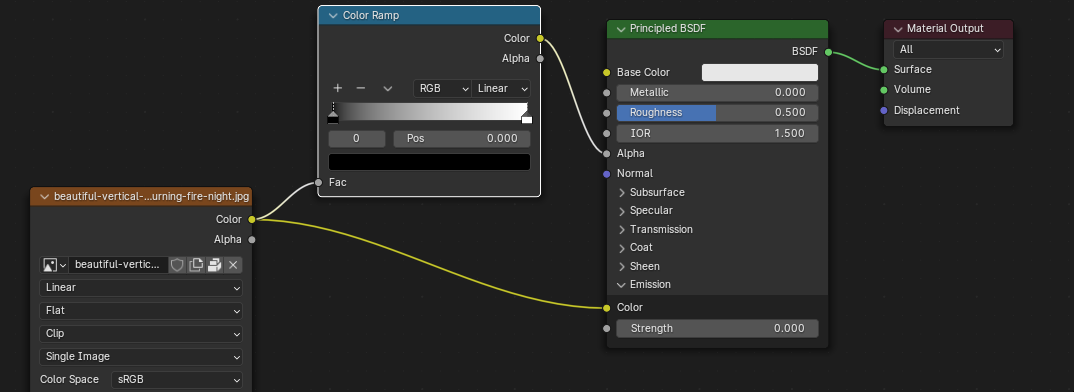
여기까지 하면 불꽃의 뒷배경 완전 검은색은 투명이 되어서 안보이고 불꽃만 남는다.
하지만 흑백으로 되어있다.
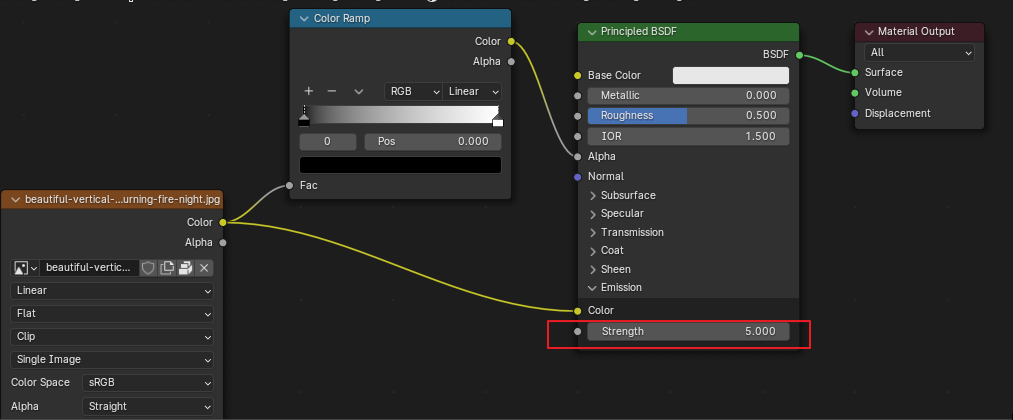
반응형
'3D > Blender' 카테고리의 다른 글
| 저장 후 객체가 고정되지 않고, 다른곳에 이동하여 있을때 (배치틀어짐) (0) | 2026.01.11 |
|---|---|
| 사람의 중앙, 최밑단에 Origin 위치 시키기(키를 줄이고 키우기 쉬움) + 자동 스크립트 (0) | 2026.01.11 |
| 횃불을 여러개로 복사 배치후, 밝기를 하나만 조정해, 모두 적용되게 하기 (1) | 2026.01.10 |
| 횃불 만들어 발광하고, 광원으로 주변에 빛이 전달되게 하기 (0) | 2026.01.10 |
| 관계선 / 정속 관계 끊기 (다른 두객체의 관계를 끊기) 부모-자식 (0) | 2026.01.09 |