특이 사항.
마이에셋브라우저에 내가 원하는 카테고리를 먼저 만든다.
손포즈를 주로 만들거니까 손 카테고리는 필요하다.
이렇게 먼저 카테고리를 만들고 그 카테고리를 마우스로 선택하여, 파랗게 해놓고
포즈모드에서 손을 선택하고 + 구부리고 + 이것을 에셋에 등록하고 하는 것을 한뒤에
마이에셋브라우저에 등록하러 오면 원하는 카테고리에 이 손포즈가 들어와 있다.
이 부분이 참 그렇다....상식적이지 않아서... 블렌더 에셋 브라우저의 활성 카탈로그(Active Catalog) 기능이라고 하긴 하는데...
우선 펴 있는 손을 에셋 브라우저에 추가해서 언제든지 꺼내 쓰도록 해보자.
에셋브라우저를 추가하기.
플러스 버튼으로 에셋 라이브러리를 추가하자.
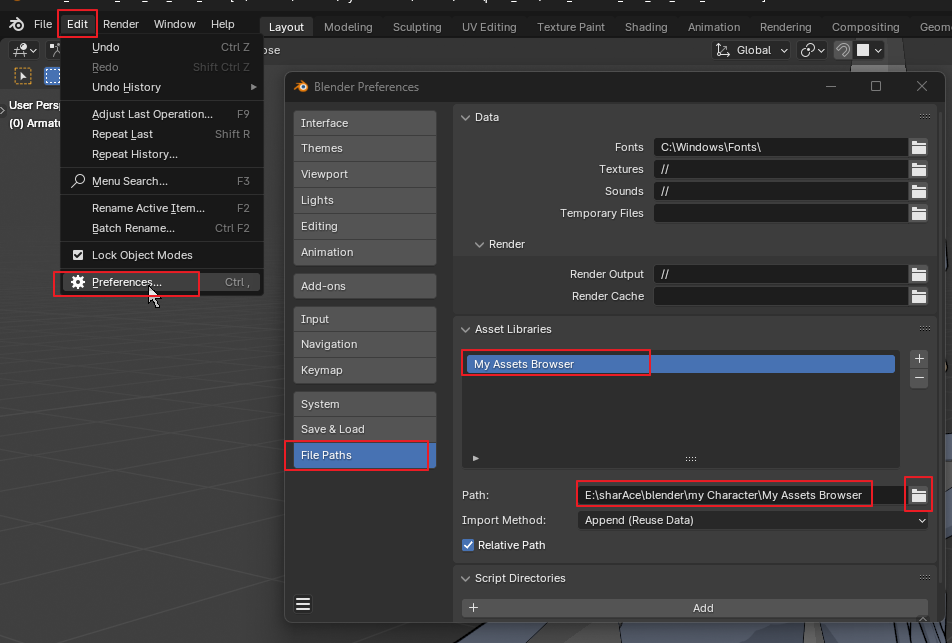
실제 드라이브에 물리적으로
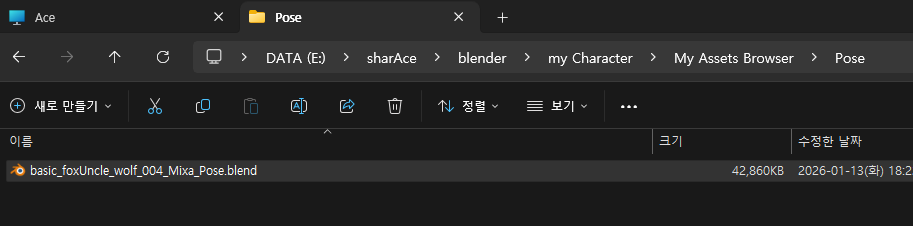
E:\sharAce\blender\my Character\My Assets Browser\Pose 폴더에다가
사람이 하나 들어잇는 블렌더를 복사해서 가져다 놓자.
E:\sharAce\blender\my Character\My Assets Browser\Pose
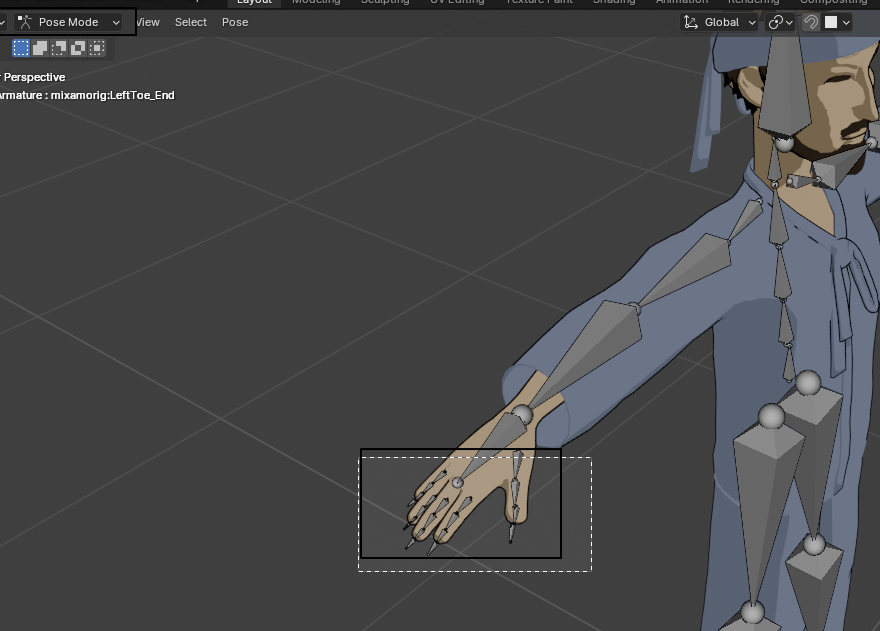
포즈모드에서 손만 선택한다.
지금은 현재 손이 펴진상태로 마이에셋브라우저에 등록하는 것을 해볼것이다.
이제 이 손모양을 기억해서 에셋에 등록하려해도 안된다. 아래 이미지의 메세지 봐라.
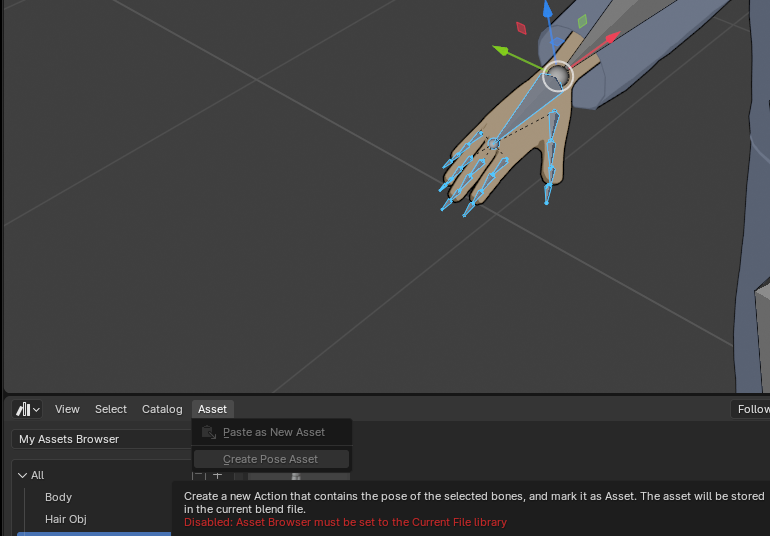
그래서 커런트 파일 설정으로 바꿔야 한단다.
지금 선택한 손을 등록하려면 에셋 브라우저의 라이브러리 설정을 반드시 Current File로 맞춰야만 해.
이유
- 권한 문제: 현재 열려 있는 파일에서 만든 에셋만 해당 파일 내에서 즉시 삭제(Clear Asset)나 수정이 가능함.
- 외부 파일 차단: My Assets Browser 같은 외부 라이브러리 모드에서는 "읽기 전용"으로 작동해서 삭제 버튼이 비활성화(딤 상태)되는 것임.
먼저 손을 등록할 카테고리를 만들고, 그 카테고리를 선택해 놓은채로
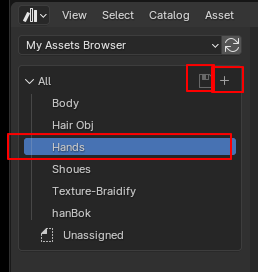
마이 에셋 브라우저 부분을 커런트 파일로 놓자.
커런트 파일로 바꾸면 등록이 된다... 딤 상태가 켜진다. 이제 등록할 수 있다.
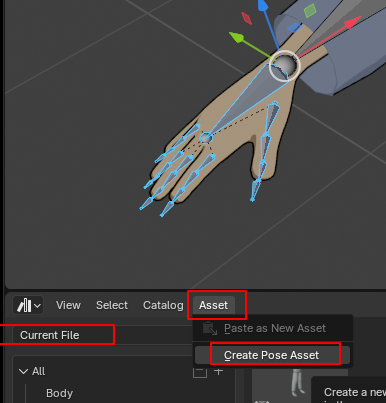
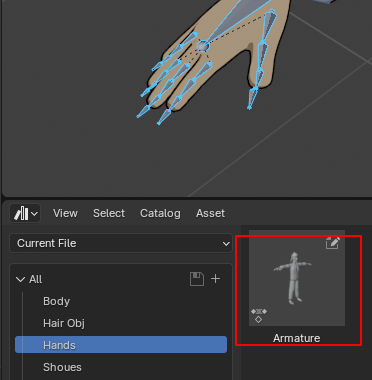
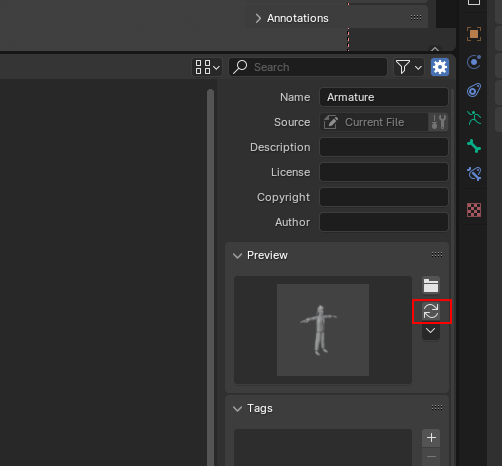
이렇게 섬네일이 생성되었다.
손 섬네일로 고치자.
카메라로 손만 확대하여 포커스 맞춘다.
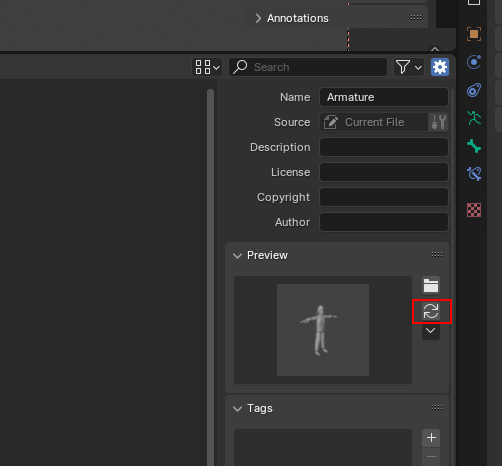
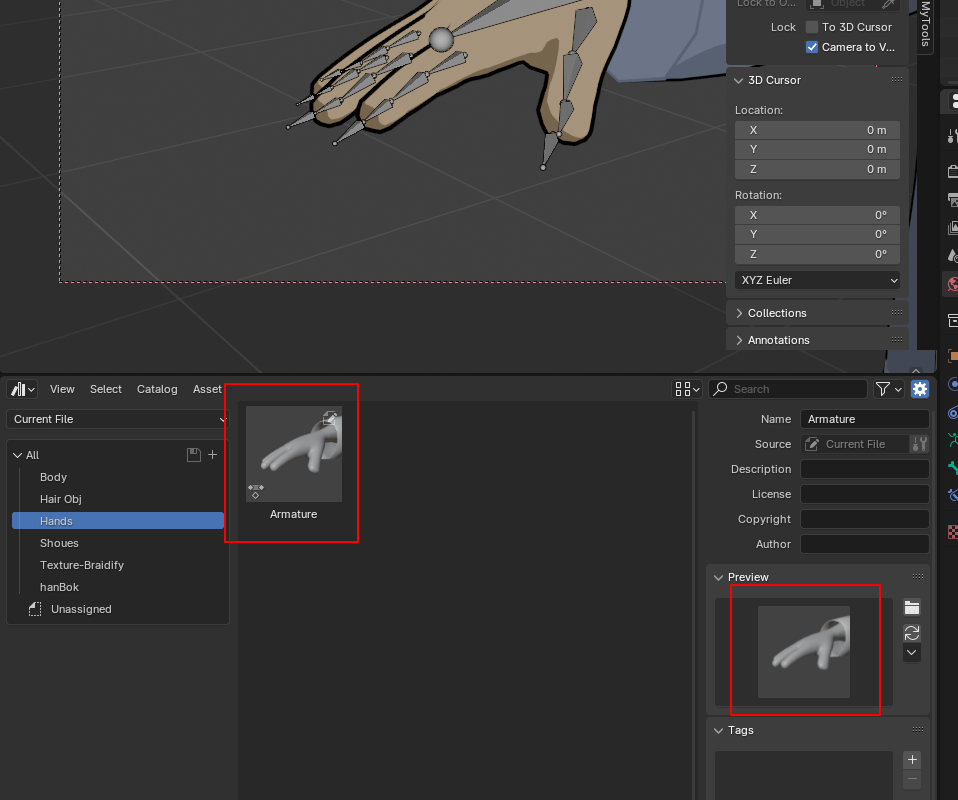


이제 마이 에셋 브라우저에 와보면 정해놓은 카테고리 안으로 들어와잇다.
실제 파일은
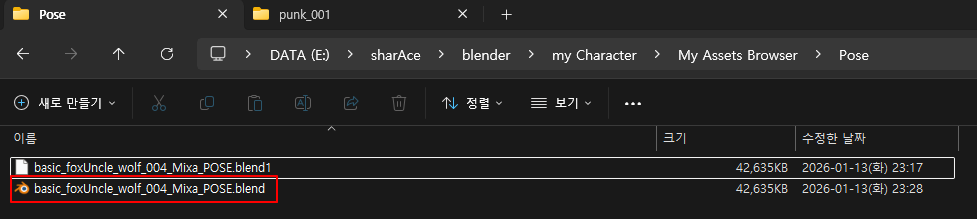
우선 마이에셋에서 카테고리를 만든 후에 그 카테고리를 클릭하여 선택된 상태로 해 놓고,
손을 구부리거나 한 다음에 커런트파일로 해서 생성 눌러서 커런트파일에 섬네일끄고 생겨.
그러면 그 상태에서 마이에셋브라우저로 오면 이미 내가 원하던 폴더에 들어가 잇어.
왜냐면 이미 커런트파일 가지전에 원하는 카테고리를 선택해 놓았으니까.
정확해. 블렌더 에셋 브라우저의 자동 할당(Auto-assignment) 기능 때문이야.
작동 원리
- 카테고리 고정: 네가 에셋 브라우저에서 미리 hands 카테고리를 클릭해두면, 블렌더는 "지금부터 만드는 모든 에셋은 이 카테고리 소속이다"라고 미리 필터를 걸어두는 셈이야.
- 생성 즉시 분류: 그 상태에서 Create Pose Asset을 누르면, 블렌더가 똑똑하게도 네가 미리 찍어둔 카테고리에 바로 집어넣어 주는 거지. 그래서 따로 드래그해서 옮길 필요가 없었던 거야.
정리 및 다음 단계
- 현재 상태: 카테고리 선점 후 에셋 생성 -> 자동 분류 완료. 아주 효율적인 방법을 찾아낸 거야.
- 지우기 확인: 이제 그 에셋 우클릭해서 **Clear Asset**이 되는지 확인해 봐. (지금 파일에서 만든 거니까 당연히 되어야 해.)
이제 지워보자.

**Clear Asset (Set Fake User)**는 에셋 마크를 지우면서, 동시에 그 포즈 데이터(액션)가 삭제되지 않게 보호막을 씌우는 기능이야.
- 어차피 테스트용이고 완전히 지울 거라면 그냥 **Clear Asset**만 눌러도 상관없어.
- 깔끔하게 데이터까지 다 날리고 싶으면 그냥 Clear Asset 하고 저장하면 돼.
정리된 사실
- 실시간 동기화: 마이에셋 브라우저에서 지워도 원본인 Current File의 데이터가 즉시 삭제됩니다.
- 완전 삭제: 이제 이 파일에 불필요한 테스트용 에셋 데이터는 남아있지 않습니다.
'3D > Blender' 카테고리의 다른 글
| 객체를 이동시에 메쉬가 찟어지는 현상 과 All Transforms (0) | 2026.01.18 |
|---|---|
| 포즈라이브러리 - 믹사모 리깅된 각 본들의 이름을 블렌더 방식으로 변경 (0) | 2026.01.14 |
| 사이즈 조정시에 뼈와 살이 다른 비율로 줄어들거나 커질때 해결 (0) | 2026.01.13 |
| 객체 늘리고 줄여서 늘어난 크기로 고정시키기 (0) | 2026.01.12 |
| 스크립트 실행후 N창에 생긴 탭 없애기 스크립트 (0) | 2026.01.12 |