횃불 이미지가 특정 각도에서만 보이고 다른 각도에서는 사라지는 현상은 블렌더에서 **'평면 이미지(Image as Planes)'**나 '빌보드(Billboard)' 방식을 사용할 때 흔히 발생하는 문제입니다.
원인과 해결 방법을 간결하게 정리해 드릴게요.
1. 원인: 평면(Plane)의 한계
횃불은 3D 입체가 아니라 얇은 종이 같은 2D 평면에 그려진 이미지입니다.
- 측면 문제: 평면을 옆에서(두께 방향) 바라보게 되면 선처럼 얇아져서 아예 안 보이게 됩니다.
- 뒷면 문제: 설정에 따라 평면의 뒷면은 투명하게 처리되어 안 보일 수 있습니다.
2. 해결 방법: 항상 카메라를 바라보게 하기 (추천)
어느 각도에서 찍어도 횃불이 잘 보이게 하려면, 횃불 평면이 카메라를 따라 자동으로 회전하게 설정해야 합니다.
- 방법: 'Locked Track' 또는 'Copy Rotation' 컨스트레인트 사용
- 횃불 오브젝트 선택.
- Object Constraint Properties (파란색 톱니바퀴 아이콘) 탭 클릭.
- Copy Rotation 추가.
- Target을 현재 사용 중인 'Camera'로 설정.
- 결과: 카메라를 어디로 돌려도 횃불 평면이 나를 정면으로 바라보므로 항상 잘 보입니다.
3. 간단 체크리스트 (설정 확인)
만약 위 방법이 복잡하다면 다음 두 가지를 먼저 확인해 보세요.
- Backface Culling 해제:
- 횃불의 재질(Material) 설정에서 Settings -> Backface Culling이 체크되어 있다면 해제하세요. 그래야 뒷면에서도 보입니다.
- 두 개 겹치기 (X자 배치):
- 횃불 평면을 하나 더 복사(Shift + D)해서 Z축으로 90도 회전시킨 뒤 원래 횃불과 겹쳐 놓으세요 (위에서 봤을 때 + 모양). 웬만한 각도에서는 다 보입니다.
💡 요약 루틴 (횃불 배치 시)
- 횃불 이미지를 가져온다.
- 카메라 각도를 돌려보며 안 보이는 지점을 찾는다.
- 횃불에 **Copy Rotation(대상: Camera)**을 걸어준다.
- 이제 어느 각도에서 캡처해도 횃불이 풍성하게 보입니다.
이 방법으로 해결이 안 된다면, 혹시 횃불이 '이미지 에셋'인지 아니면 '파티클(입자)' 효과인지 말씀해 주시겠어요?
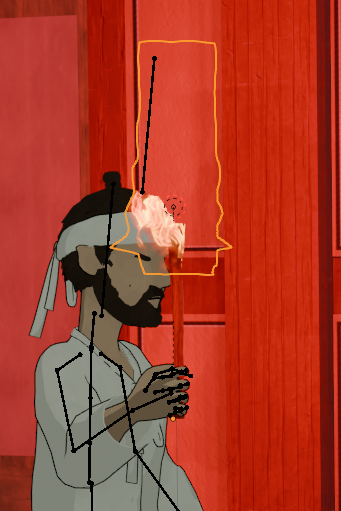
보시다시피 저렇게 횃불뒤에 오브젝트(같은 트리구조에 있는 객채) 와 겹쳐 지니까 횃불이 좀 보이네?
올려주신 이미지를 보니 문제가 아주 확실하게 보이네요! 횃불 이미지(평면)가 배경의 붉은 벽이나 기둥과 겹쳐지는 부분에서만 보이고, 허공(배경) 부분에서는 투명하게 사라지는 현상입니다.
이것은 횃불 평면의 알파(Alpha, 투명도) 연산 방식 설정 때문에 발생하는 전형적인 문제입니다. 간결하게 해결법을 정리해 드릴게요.
1. 원인: 블렌드 모드(Blend Mode) 설정
블렌더의 Eevee 렌더러에서 투명한 이미지를 다룰 때, 기본 설정이 배경을 제대로 인식하지 못해서 생기는 현상입니다.
2. 즉시 해결 방법 (재질 설정 변경)
- 횃불 오브젝트를 선택합니다.
- 우측 메뉴에서 Material Properties (빨간색 지구본 아이콘) 탭으로 갑니다.
- 아래쪽으로 쭉 내려가서 Settings 섹션을 찾으세요.
- Blend Mode 항목을 확인합니다.
- 현재 아마 Alpha Blend로 되어 있을 가능성이 큽니다.
- 이것을 Alpha Hashed 또는 **Alpha Clip**으로 변경하세요.
- 바로 아래 Shadow Mode도 동일하게 Alpha Hashed 등으로 맞춰주세요.
3. 왜 이렇게 하나요? (간결 요약)
- Alpha Blend: 부드럽게 겹쳐 보이지만, 오브젝트끼리 누가 앞에 있는지 계산이 꼬여서 지금처럼 특정 상황에서 투명해 보일 때가 많습니다.
- Alpha Hashed/Clip: 투명한 영역을 더 확실하게 끊어서 계산하므로, 배경이 허공이든 벽이든 상관없이 횃불 이미지가 선명하게 나타납니다.
💡 추천 루틴 (횃불이 안 보일 때)
- 1순위: 재질 설정에서 Blend Mode를 Alpha Hashed로 바꾼다.
- 2순위: 그래도 이상하면 Show Backface 체크를 해제해본다.
이 설정만 바꾸셔도 횃불이 기둥 뒤로 가든 허공에 있든 어느 각도에서나 잘 보일 겁니다. 한 번 바꿔보시겠어요? 결과가 바로 나올 거예요!
다음에 더 궁금한 점이 생기면 언제든 물어봐 주세요. 기와집 촬영이 아주 멋지게 진행되길 바랍니다!
'3D > Blender' 카테고리의 다른 글
| 믹사모 뼈와 믹사모 전의 원본과 뼈대 적용하기 (0) | 2026.02.25 |
|---|---|
| 캐릭터를 포즈해서 장면을 연출시에 초기화를 걱정없이 편하게 작업하는 '추천 루틴' (1) | 2026.02.06 |
| 월드중앙을 중심으로 네비게이션핸들이 객체에 오지않을때, 미디어포인트와 옵션 설정 (1) | 2026.01.19 |
| 객체를 이동시에 메쉬가 찟어지는 현상 과 All Transforms (0) | 2026.01.18 |
| 포즈라이브러리 - 믹사모 리깅된 각 본들의 이름을 블렌더 방식으로 변경 (0) | 2026.01.14 |